


 (ジェミニ)とは?無料版と有料プランの違いや基本的な使い方をわかりやすく解説!最新モデルの特徴と仕事で安全に活用するポイントも紹介">
Gemini(ジェミニ)とは|Googleが開発したマルチモーダル生成AI
Gemini(ジェミニ)とは、Googleが開発した生成AIです。テキスト・画像・音声・動画・コードといった複数種類の情報をまとめて理解し、処理できる「マルチモーダル(複数種類の情報を同時に扱えること)」なAIで、質問への回答や文章作成、調べ物、画像や動画の生成、さらには作業そのものを任せるエージェント機能まで、1つのアプリで利用できます。
「Gemini」という名前は、GoogleのAIモデル(Gemini 4 Argon、Gemini 3.8 Flashなど)と、そのモデルを使うためのアプリやサービスの両方を指します。読み方は「ジェミニ」(英語の発音に近い「ジェミナイ」と表記されることもあります)で、英語で「双子座」を意味する言葉です。本記事では、ビジネスパーソンが日常的に使う「Geminiアプリ」と「Google Workspace内のGemini」を中心に解説します。
Geminiの定義と提供形態(Web・スマホ・パソコン・Google Workspace)
Geminiは、大きく4つの形態で提供されています。
Geminiの4つの提供形態
アプリで使う
Geminiアプリ
ブラウザ(gemini.google.com)、iOS・Androidのスマートフォンアプリ、Windows・Mac向けのデスクトップアプリで使える対話型のサービス。個人のGoogleアカウントがあれば無料で始められる。
ブラウザで使う
Gemini in Chrome
Google Chromeのサイドパネルで、閲覧中のページの要約や複数タブの比較ができる機能。日本では2026年4月から提供されている。
仕事のアプリで使う
Google Workspace内のGemini
Gmail・Googleドキュメント・スプレッドシート・Meetなど、仕事で使うアプリに組み込まれた法人向けの利用形態。Workspaceの各プランに含まれる。
開発・構築に使う
開発者・企業向けの基盤
Google AI Studio、Gemini API、Gemini Enterpriseなど、自社のアプリやAIエージェントを構築するための基盤。
同じGeminiでも、「個人アカウントでアプリを使う」のと「Google Workspaceの仕事用アカウントで使う」のとでは、入力したデータの扱いや管理者による統制の前提が大きく異なります。この点が、法人利用を考えるうえでの最初のポイントになります。
画像・音声・動画もまとめて扱える「マルチモーダル」なGemini
ChatGPTなどもマルチモーダルに対応していますが、Geminiの特徴は、設計の初期段階から「複数のデータ形式を統合して処理する」ことを前提に構築されている点にあります。たとえば動画を視聴しながら内容を文脈に沿って要約したり、音声のニュアンスをテキストに反映させたりといった処理を、自然かつ高速にこなします。
「マルチモーダル」の仕組み
組み合わせて理解
※Geminiはテキストだけでなく、画像・音声・動画など複数種類の情報を“同時に”理解し、文章やコード、画像・動画として出力できます。
さらに大きな差別化要因が、Googleのサービスとの連携です。Google検索、YouTube、そして多くの企業が業務で使うGoogle Workspaceと地続きで連携できるため、最新情報の鮮度や業務ツールへの組み込みやすさで優位に立ちます。なお、自社資料の分析に特化した用途では、同じGoogleの「Gemini Notebook(旧NotebookLM)」があります。こちらは、追加した資料を参照して出典を確認しながら要約や質問応答を進めるリサーチ特化型で、汎用アシスタントのGeminiとは役割が異なり、用途に応じて使い分ける関係にあります。
Geminiの始め方・基本的な使い方
Geminiを始めるのに必要なのは、Googleアカウントだけです。ここでは、個人のアカウントでスマートフォンやパソコンから使い始める手順と、Google Workspaceの仕事用アカウントで使う場合の確認点、そして使い始めてから押さえておきたい画面の見方と設定を解説します。
Geminiアプリの始め方(スマホ・Windows・Macアプリ)
ブラウザで使う場合は、gemini.google.comにアクセスしてGoogleアカウントでログインするだけで、すぐに質問を入力できます。スマートフォンでは、App Store(iPhone)またはGoogle Play(Android)から「Google Gemini」アプリをダウンロードしてインストールし、同じアカウントでログインします。
パソコンで本格的に使うなら、WindowsまたはMac向けのデスクトップアプリ(公式ページからダウンロード)をインストールしておくのがおすすめです。Windows版は2026年9月10日に提供が始まり、Windows 10以降で動作します。「Alt+Space」キーを押すと、作業中の画面の上にGeminiが表示され、文書の確認や下書きを頼んだらすぐ元の作業に戻れます。Mac版は「Option+Space」キーで呼び出せ、Appleシリコン搭載のMacとmacOS 15以降が必要です。Mac版では、入力欄の「+」にある「ウィンドウを選択」「画面から選択」から、作業中のウィンドウや画面の一部をGeminiに見せて質問することもできます。同じGoogleアカウントでログインしていれば、チャットの履歴はブラウザ・スマートフォン・デスクトップアプリの間で同期されます。デスクトップアプリは無料のアカウントでも使えますが、作業を任せる「Gemini Spark」や動画生成の「Gemini Omni」など一部の機能は、Google AIの有料プランが必要です(これらの機能は18歳以上が対象です)。
個人のGoogleアカウントで試すこと自体は手軽ですが、業務で扱う情報を個人のアカウントに入力するのは避けましょう。会社のパソコンでは生成AIサービスの利用が制限されていることもあるため、仕事で使う場合は、まず社内のルールを確認してください。
Google Workspaceのアカウントで使う
会社でGoogle Workspaceを契約している場合は、仕事用のGoogleアカウントでGeminiにログインします。Geminiアプリは、Google Workspaceの主要なエディションで「コアサービス」として提供されており、組織のWorkspace契約(データ処理に関する条項を含む)のもとで利用できます。このため、入力した内容が組織の許可なくAIモデルの学習に使われることはありません。
仕事用アカウントで使えるかどうかは、管理者の設定によって決まります。Geminiアプリは既定で有効になっていますが、管理者は組織全体や部門ごとに無効にすることも、Gmail・ドライブ・カレンダーなどのWorkspaceアプリとGeminiアプリとの連携を許可するかどうかを設定することもできます。「Geminiが表示されない」「Gmailの情報を参照できない」という場合は、まず管理者に確認しましょう。また、Workspaceのプランによって使える範囲が異なり、Business Starterではアプリ内のGemini機能がGmailとGoogle Vidsに限られ、Business Standard以上でドキュメント・スプレッドシート・スライド・ドライブ・Meet・Chatでも使えるようになります(2026年10月28日時点、Googleの料金ページより)。
画面の見方と思考の深さの選び方
Geminiアプリは2026年5月19日に新しいデザインへ刷新され、Web・Android・iOSのすべてのユーザーに展開されています。基本の操作は、画面下部の入力欄に質問や指示(プロンプト)を入力して送信するだけです。入力欄の周りには、次の機能がまとまっています。
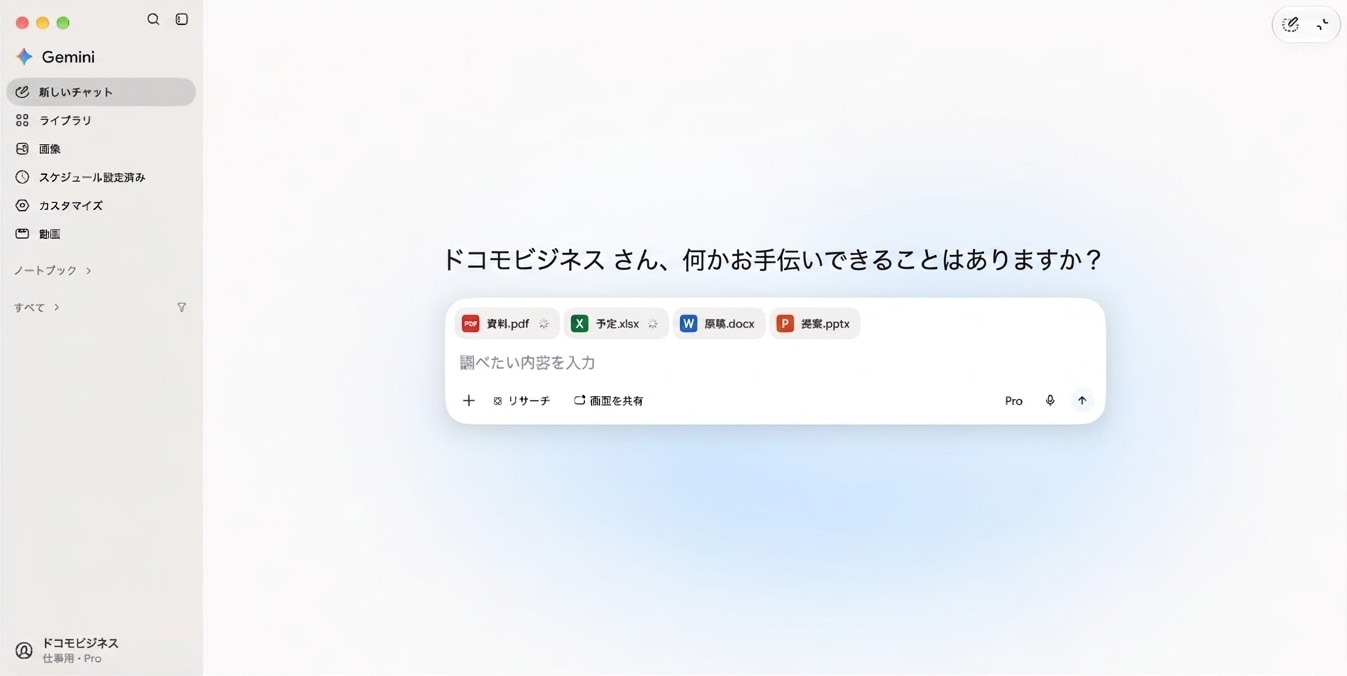
表示される機能や画面のデザインは、アカウントの種類やプラン、時期によって異なる
- ファイルの添付:「+」ボタンからPDFや画像、スプレッドシートなどをアップロードして、要約や分析を依頼できます。一度に扱える情報量(コンテキストウィンドウ)はプランによって異なり、無料版は3万2,000トークン、Google AI Pro以上は100万トークン(およそ1,500ページ分の文書)です。
- ツールの選択:「+」から、Deep Research(詳しい調査)、Canvas(文書やコードの編集画面)、画像・動画・音楽の作成、Gemini Notebookのノートブックの指定などを選べます。音声で会話するGemini Liveは、入力欄の右端のボタンから始めます。
- モデルと思考の深さ:入力欄の右にあるボタンから、使うモデルと思考の深さを選びます。画面はアカウントによって異なり、個人のアカウントでは、モデルを自動で選ぶ「自動モード」のほか、プランに応じて「3.1 Pro」「4 Argon」などを選び、思考の深さを「思考レベル」で低・中・高の3段階から指定します。Google Workspaceの仕事用アカウントでは、「3.6 Flash」「3.8 思考モード」「3.1 Pro」のようにモデル名から選ぶ画面です(2026年10月28日時点。選べるモデルはエディションや管理者の設定によって異なります)。通常は標準のまま使い、複雑な分析や推論が必要なときだけ深く考えさせると、使用量を無駄にしません。Google AI Ultraでは、さらに時間をかけて並列に推論する「Deep Think」を選べます。
- 使用量の上限:Geminiアプリの使用量は、プロンプトの複雑さや使う機能、チャットの長さをもとに計算され、5時間ごとに回復し、週の上限に達するとその週は使えなくなります。有料プランでは、上限に達しても軽量モデルのFlash-Liteで会話を続けられます。残量は、設定の「使用量の上限」から確認できます。
より精度の高い回答を得るコツは、ChatGPTなどと同じく、背景・目的・出力形式を具体的に指示することです。たとえば「要約して」ではなく、「この議事録を、決定事項・担当者・期限の3項目で箇条書きにまとめて」のように依頼すると、意図どおりの結果が得やすくなります。
連携アプリの設定と呼び出し方
Geminiの大きな強みは、Googleの各アプリとつないで使えることです。左のメニューの「カスタマイズ」(2026年10月13日から順次展開。表示されない場合は設定の「アプリ」)から、Gmail・Googleドライブ・カレンダー・ToDo・Keep・Googleマップ・YouTubeなどを接続すると、チャットの中で「@」に続けてアプリ名を指定して呼び出せます。たとえば「@Gmail 来週の出張に関するメールを探して要点をまとめて」「@カレンダー 木曜の午後に1時間の打ち合わせを入れて」といった使い方ができます。
Googleのアプリは日本でも利用できますが、2026年9月23日に追加されたAirtableやLinearなどの外部サービスとの連携は、対応する国や言語がアプリごとに異なり、多くは米国・英語での提供です。仕事用アカウントでは、管理者が許可したアプリだけが接続できます。
Geminiの料金プランと無料版でできること
Geminiアプリは無料で使えますが、使えるモデル・機能・使用量の上限はプランによって異なります。個人向けの有料プランは「Google AI Plus」「Google AI Pro」「Google AI Ultra」の3つで、Google Oneの有料プランとして提供されます。法人は、Google Workspaceの各プランに含まれるGeminiを使うのが基本です。
無料版と有料プラン(AI Plus・Pro・Ultra)の違い・料金比較
Googleの公式ヘルプによると、2026年10月9日以降、個人アカウントで使えるモデルの範囲が変わり、無料版で使えるモデルは軽量な「Flash-Lite」のみ、Google AI Plusは「Flash-Lite」と「Flash」、上位の「Gemini 3.1 Pro」と最新の「Gemini 3.8 Flash」はGoogle AI Pro・Ultraで使える構成になります。あわせて、思考の深さ(エフォートレベル)をモデルごとに低・中・高から選ぶ方式が案内されています。さらに10月14日からは、最新の上位モデル「Gemini 4 Argon」もGoogle AI Pro・Ultraで使えるようになりました。2026年10月28日時点の料金と主な違いは、次のとおりです。
Geminiの個人向けプラン早見表
| プラン | 月額(公式料金ページの日本向け表示) | 使用量の上限と 使えるモデル | 主な機能の違い |
|---|---|---|---|
| 無料 | 0円 | 標準の上限。Flash-Lite一度に扱える情報量:3万2,000トークン | 文章作成・要約・翻訳、画像の生成と編集(Nano Banana 2)、Deep Research、Canvas、Gemini Live、スキル、Googleアプリ連携、Gemini Notebook(基本)高負荷時はDeep Researchなどが使えない場合あり |
| Google AI Plus | 725円 | 無料版の2倍。Flash-Lite、Flash一度に扱える情報量:12万8,000トークン | 無料版の機能に加え、動画生成(Gemini Omni)、Nano Banana Proでの画像の再生成、予定した時刻に実行する「スケジュール」、Gemini in Gmail・Google Vids、Gemini Notebookの上限5倍、ストレージ400GB |
| Google AI Pro | 2,900円 | 無料版の4倍。Flash-Lite、Flash(3.8 Flash)、3.1 Pro、4 Argon一度に扱える情報量:100万トークン | Plusの機能に加え、AIエージェント「Gemini Spark」、Gemini in Googleドキュメントなど対応アプリの拡大、Gemini 4 Argon・3.1 Pro・3.8 Flashなど上位モデル、ストレージ5TB |
| Google AI Ultra | 14,500円Proの5倍の上限 32,000円Proの20倍の上限 | Proの5倍または20倍。Proと同じモデル+Deep Think一度に扱える情報量:100万トークン | Proの機能に加え、Deep Think(並列推論)、新機能への早期アクセス、ストレージ20TB〜 |
※Geminiの料金ページ(日本)とGoogleのヘルプ、モデルと使用量上限の変更に関するヘルプ(2026年10月28日時点)をもとに作成。価格は改定される場合があるため、申し込み前に公式ページでご確認ください。個人向けプランは個人のGoogleアカウントが対象で、年齢条件は地域や機能によって異なります(Gemini Sparkや動画生成など一部の機能は18歳以上)。使用量の上限は5時間ごとに回復し、週の上限に達するまで使えます。会社の業務で使う場合は、社内の利用ルールを確認したうえで、Google Workspaceなどの法人向け環境を検討してください。
無料版でできること・できないこと
無料版でも、文章の作成・要約・翻訳、ファイルをアップロードしての分析、画像の生成と編集(Nano Banana 2)、複数のWebソースを調べてレポートにまとめるDeep Research、文書やコードを編集画面で仕上げるCanvas、音声で会話するGemini Live、繰り返し使う指示を保存する「スキル」、Gmailやカレンダーなどとの連携、そしてWindows・MacのデスクトップアプリやGemini in Chromeまで、主要な機能の多くを試せます。
一方、無料版では次の点に制限があります。
- モデル:Googleのヘルプによると、2026年10月9日以降は軽量なFlash-Liteのみで、FlashやGemini 3.1 Proは使えません。
- 情報量:一度に扱える情報量が3万2,000トークンで、長い資料をまとめて読み込ませる用途には向きません(Google AI Pro以上は100万トークン)。
- 機能:動画生成(Gemini Omni)はGoogle AI Plus以上、AIエージェントのGemini SparkはGoogle AI Pro以上、Deep ThinkはGoogle AI Ultraの機能です。
- 上限:使用量の上限は標準で、Deep Researchなど負荷の高い機能は、混雑時に使えない場合があります。
無料版は、Geminiがどのようなものかを個人で試すには十分です。ただし、無料版に限らず個人向けの有料プランでも、設定によっては入力内容がAIモデルの学習に使われることがあるため、業務で扱う情報を個人のアカウントに入力するのは避けてください。仕事で使うなら、入力内容が学習に使われないGoogle Workspaceの仕事用アカウントか、法人向けのサービスを前提に考えましょう。
法人向け(Google Workspace・Gemini Enterprise)
法人でGeminiを使う基本の選択肢は、Google Workspaceです。Geminiアプリ単体の「法人プラン」を契約するのではなく、Business Starter/Standard/Plus、Enterprise Standard/Plusの各プランにGeminiの機能が含まれており、2025年1月以降、以前あった別売のアドオン(「Gemini Business」「Gemini Enterprise」)を追加で契約する必要はなくなりました。ただし、使える範囲はプランで異なります。Business Starterでは、Geminiアプリは基本的なアクセスにとどまり、アプリ内のGemini機能もGmailとGoogle Vidsに限られます。Business Standard以上になると、Geminiアプリで最も高性能なモデルを使えるほか、ドキュメント・スプレッドシート・スライド・ドライブ・Meet・ChatでもGeminiが使えます。
いずれのプランでも、Workspaceの契約条件が適用されるため、入力したプロンプトやファイルが組織の許可なくAIモデルの学習に使われることはなく、人によるレビューも行われません。NTTドコモビジネスでは、Google Workspaceの各プランを、DNSやメール誤送信防止、シングルサインオンなどのオプションと、導入支援・研修・ヘルプデスクをあわせて提供しています(3週間の無料トライアルあり)。料金はプランと契約条件によって異なるため、NTTドコモビジネスのGoogle Workspaceのページでご確認ください。
このほか、Google Cloudが提供する法人向けのAIプラットフォーム「Gemini Enterprise」(社内データと連携したAIエージェントの構築・管理が目的の別契約のサービス)や、Gemini以外のAIもあわせて使い分けたい企業向けの「Stella AI for Biz」という選択肢もあります。
Geminiでできること|作る・調べる・任せる・話す
Geminiでできることは、2026年に入って「会話で答えを得る」範囲を大きく超えました。ここでは、ビジネスで使う場面を「作る」「調べる」「任せる」「話す・つなぐ」の4つに分けて整理します。各機能が使えるプランも、あわせて示します。
Geminiでできること(4つの目的で整理)
- 文章の作成・要約・翻訳
- 画像の生成・編集Nano Banana
- 動画の生成・編集Gemini Omni(Plus以上)
- Canvasで文書・コード・スライド
- Deep Research数百のソースを調査してレポート
- Gemini in Chrome閲覧中のページや複数タブを要約・比較
- Gemini Notebook追加した資料を根拠に回答、出典を確認
- Gemini Spark24時間稼働のAIエージェント(Pro以上)
- スキル(旧Gems)繰り返す指示を保存して「/」で呼び出す
- スケジュール決めた時刻に実行(Plus以上)
- Gemini Live音声で会話、カメラや画面を見せながら相談
- Googleアプリとの連携Gmail・ドライブ・カレンダーを「@」で呼び出す
- Workspaceのアプリ内で使うGmail・ドキュメント・スプレッドシート・Meet
※使えるプランは2026年10月28日時点。本文の各項目で詳しく解説します。
作る|文章・画像生成(Nano Banana)・動画生成(Gemini Omni)・Canvas
「作る」は、文章・画像・動画・資料をGeminiに作ってもらう使い方です。
文章作成・要約・翻訳|白紙から書き始める負担を減らす
ビジネス文書のドラフト作成、長文PDFの要約、多言語翻訳、議事録の整理は、Geminiが最も得意とする領域です。たとえば、過去のメールの文脈を踏まえた返信案や、来週の会議向けの進捗報告書を短時間で起案できます。「白紙から書き始める」という心理的負担の大きい工程を大幅に軽減できるのが強みです。
画像生成|Nano Banana 2・Nano Banana Pro
画像生成は、テキストの指示から画像を生成したり、手元の画像を「背景を白に」「人物を右に寄せて」のように対話で編集したりできます。Geminiアプリの画像生成モデルは「Nano Banana 2」で、無料版を含む全プランで使えます。有料プランでは、より高品質な「Nano Banana Pro」で生成し直すこともできます。プレゼン資料の挿絵や、Webサイト用のイメージ画像の作成に向いています。
動画生成|Gemini Omni
動画生成は、Google AI Plus以上で使える「Gemini Omni」で行えます。Gemini Omniは、テキスト・画像・音声・動画を入力として受け取り、現実世界の物理法則や知識にもとづいた動画を出力するモデルで、生成した動画に対して「背景をオフィスに変更して」「カメラを人物の肩越しに」のように指示を重ねて、対話形式で編集していけるのが特徴です。短い製品紹介動画や社内向けの説明動画の素材づくりに使えます。
動画生成モデル「Gemini Omni」の処理イメージ
テキスト・画像・音声・動画を入力し、動画を生成。生成後は対話で編集を重ねられる流れ
多様な入力
4種類のデータをまとめて入力
Gemini Omni
現実世界の知識をもとに理解・処理
物理法則を理解動画を出力
音声付きの動画を生成
対話で編集
背景・カメラ・登場物を指示で変更
※Google DeepMindの公式ページ(2026年10月28日時点)をもとに作成。動画生成はGoogle AI Plus以上の有料プラン(18歳以上)で利用できます。生成した動画には、AI生成であることを示す電子透かし(SynthID)が埋め込まれます。
Canvas|文書・コード・スライドを編集画面で仕上げる
文書やコード、スライドをまとまった形で作るときは「Canvas」が便利です。チャットの横に編集画面が開き、Geminiが書いた下書きを部分的に直したり、簡単なWebアプリやスライドを生成してプレビューしたりできます。Canvasは無料版を含む全プランで使えます。
調べる|Deep Research・Gemini in Chrome・Gemini Notebook
「調べる」は、Web上の情報や手元の資料をもとに、調査や要約をGeminiに任せる使い方です。目的に応じて3つの機能を使い分けます。
Deep Research|数百のWebソースを調べてレポートにまとめる
市場調査や競合分析で威力を発揮するのが「Deep Research」です。キーワード検索とは異なり、Geminiが数百のWebソースを自律的に検索・評価・要約し、構造化されたレポートを数分で生成します。情報収集や比較表のたたき台づくりにかかる時間を短縮できるため、企画・マーケティング部門で特に役立ちます。Deep Researchは全プランで使えますが、無料版では混雑時に利用できない場合があります。
Gemini in Chrome|閲覧中のページを要約・比較する
ブラウザでの調べ物には「Gemini in Chrome」があります。日本では2026年4月21日からWindows・Mac・Chromebook Plusのユーザーに提供されており、タブの右上のアイコンからサイドパネルを開くと、閲覧中のページを離れずに長い記事や動画の要約、質問への回答が得られます。複数のタブを横断して製品やサービスの比較表を作ったり、Gmailやカレンダーと連携してサイドパネルからメールの下書きや予定の登録をしたりすることも可能です。なお、Gemini in Chromeは2026年10月28日時点でISOやSOCなどのコンプライアンス認証の対象外のため、法人では管理者が利用可否を判断する必要があります。
Gemini Notebook|手元の資料を根拠に回答する
社内規程や過去の提案書など、手元の資料を根拠に答えてほしい場面では、「Gemini Notebook(旧NotebookLM)」を使います。追加した資料を参照して回答し、どの資料のどの箇所が根拠かを確認しながら要約や質問応答を進められるため、ハルシネーション(AIが事実と異なる内容をもっともらしく生成する現象)に気づきやすいのが特徴です。WebやGoogleドライブから資料を探して追加する機能やDeep Researchも備えているため、社内資料の確認では参照する資料を指定し、回答の根拠もあわせて確認しましょう。Web上の広い情報はGeminiのDeep Research、手元の資料の読み込みと確認はGemini Notebook、という使い分けが基本です。
任せる|Gemini Spark(AIエージェント)・スキル(旧Gems)
「任せる」機能には、作業そのものを複数の手順に分けて進める「Gemini Spark」と、繰り返し使う指示を保存して呼び出す「スキル」があります。決めた時刻に指示を実行する「スケジュール」(Google AI Plus以上)とあわせて使うと、定型的な作業をGeminiに任せやすくなります。
Gemini Spark|24時間稼働するAIエージェント
Gemini Sparkとは、質問に答えるだけでなく、指示した作業を複数の手順に分けて自律的に進める、Googleの「パーソナルAIエージェント」機能です。Googleのクラウド基盤で動くため、パソコンを閉じたりスマートフォンがロックされていたりしても作業を続け(パソコンのChromeを操作する作業では、パソコンとChromeを起動したままにしておく必要があります)、Gmail・Googleドキュメント・スプレッドシート・カレンダーなどと連携します。日本では2026年7月29日にGoogle AI Proのユーザーにも提供が広がり(Google AI Ultraは先行)、日本語と英語で利用できます。
業務での使い方の例は、次のようなものです。
- 「受信トレイからお客さまの問い合わせを見つけて、サービスと料金プランを案内する返信を下書きし、確認用に下書きフォルダに保存して」
- 「毎月1日に、先月のGmail内の請求書を確認して、値上げや終了予定のサブスクリプションがあれば通知して」
- 「私が過去に書いた50通のメールから文体のガイドを作り、今後メールの下書きを頼んだときに使って」
Sparkは常に利用者の指示のもとで動き、どのアプリと連携するかは利用者が選びます。メッセージの送信や購入、データの変更といった重要な操作の前には、利用者に確認を求めるように設計されています(Googleは、この保護機能があらゆるリスクを防ぐことを保証するものではないとも説明しており、実行内容の確認は利用者側でも必要です)。具体的な動きを、取引先からの請求書を受け取った場面を例に見てみましょう。
AIエージェント「Gemini Spark」の動き(例)
Gmail
(例)取引先から「請求書」のメールを受信
Gemini Spark
請求書を読み取り、各アプリを横断して処理を進める司令塔
24時間クラウドで稼働Googleカレンダー
支払期日の3日前にリマインダーを登録
スプレッドシート/メール下書き
支払い一覧を更新し、担当者への確認メールを下書き(送信前に確認)
※利用者がパソコンを閉じていても、クラウド上で複数のアプリを連携してタスクを進める流れの例。メールの送信など重要な操作は、実行前に利用者の確認を求めます。
Sparkが使えるのは、2026年10月28日時点でGoogle AI ProとUltra(個人向けプラン、18歳以上)です。Googleのヘルプでは、現時点では仕事用・学校用のGoogleアカウントでは利用できないと案内されている一方、公式の紹介ページでは一部のビジネスユーザーにも提供されるとしており、法人での利用可否は契約や管理者の設定によって異なります。デスクトップアプリのMac版では、Sparkをローカルのフォルダに接続してファイルの整理や要点の統合を任せることもできます。
※英語版のヘルプでは、2026年10月に名称が「Task」に変わったと案内されています(日本語のヘルプは「Gemini Spark」の表記のままです)。
スキル(旧Gems)|繰り返し使う指示を保存して呼び出す
スキルとは、繰り返し使う指示を一度保存しておき、何度でも呼び出せる機能です。たとえば「提案書の構成案を、課題・解決策・費用・スケジュールの順でまとめる」「社内の文体ガイドに沿って書き直す」といった指示をスキルとして登録しておくと、入力欄で「/」に続けてスキル名を打つだけで適用できます。複数のスキルを重ねて使ったり、PDFや画像などの参照ファイルをスキルに含めたりすることもできます。
スキルは、これまでの「Gems(ジェム)」の後継です。2026年9月30日から個人アカウントのGeminiアプリで提供が始まり、Google Workspaceの仕事用アカウントのGeminiアプリでも、2026年10月13日から11月中旬にかけて順次展開されます。既存のGemsは当面そのまま使えますが、段階的にスキルへ置き換わります。
話す・つなぐ|Gemini Live・アプリ連携
「話す・つなぐ」は、声で相談したり、Googleの各アプリとつないで情報を使ったりする使い方です。
Gemini Live|音声とカメラで相談する
「Gemini Live」は、音声でGeminiと会話する機能です。スマートフォンのカメラや画面を見せながら「この機器のエラーはどう直す?」「この表の数字を説明して」と相談でき、無料版を含む全プランで使えます。2026年9月15日には、新しい音声モデル「Gemini 3.8 Live」と、複雑な作業を会話を止めずに進める「3.8 Live Extended Thinking」がGemini Liveに搭載され、97の言語を自動で聞き分けて応答できるようになりました。
アプリ連携|Googleアプリを「@」で呼び出す
アプリ連携は、Gmail・ドライブ・カレンダーなどのGoogleアプリを「@」で呼び出して、今の会話で使う機能です。Gemini Sparkとの違いは、アプリ連携では今の会話の中で情報の参照や予定の登録などを行うのに対して、Sparkでは複数の手順にまたがる作業をバックグラウンドで継続して進められる点にあります。日々の確認や短い作業はアプリ連携、定型的で時間のかかる作業はSpark、と使い分けると無理がありません。
Google Workspaceのアプリ別活用
Google Workspaceを使っている企業では、Geminiアプリを開かなくても、Gmailやドキュメントなど各アプリのサイドパネルからGeminiを呼び出せます。別ウィンドウでAIを立ち上げてコピー&ペーストする手間がなく、作業中の文脈を保ったまま支援を受けられる点で、生産性向上の効果が高い使い方です。下表は、主要なアプリでGeminiが何をしてくれるかを整理したものです。
アプリケーション別 Gemini活用ガイド(Google Workspace内)
| アプリ | Geminiで主にできること |
|---|---|
Gmail | 長いスレッドの要約と対応事項の抽出、過去の文脈を踏まえた返信の下書き、メールの検索。 |
ドキュメント | 企画書・報告書の下書き生成、文章のトーン調整、長文の要約をサイドパネルから実行。 |
スプレッドシート | 自然言語での表の作成・編集、関数の自動生成、データの分類とグラフ化。 |
スライド | 構成案の作成、挿入画像の生成、既存のテンプレートに沿ったスライド一式の生成、スピーカーノートの作成。 |
Meet | 会議の内容をリアルタイムに認識し、議事録や要点の自動作成、翻訳。途中参加でもそれまでの議論を把握できる。 |
ドライブ | ファイルを開かずに「AIによる概要」で内容を確認。ドライブ・Gmail・カレンダー・Chatを横断して質問し、根拠付きの回答を得る。 |
Chat | チャットの要約・検索・翻訳。未読のスレッドの要点を把握。 |
※Googleの料金ページと公式ブログ(2026年10月28日時点)をもとに作成。Business Starterではアプリ内のGemini機能がGmail・Google Vidsに限られ、ドキュメント・スプレッドシート・スライド・ドライブ・Meet・ChatのGeminiはBusiness Standard以上で利用できます。音声で操作する「Gmail Live」は、Google AIの個人向けプランに加えて、10月15日からWorkspaceの有料エディションにも順次提供されています(2026年10月28日時点では米国・英語の利用者のみ)。スプレッドシートでのGemini 3.8 Flashは個人向けのGoogle AIプラン向けに提供されており、Workspaceの法人ユーザーへの提供はGoogleが「近日提供」と案内しています。
▼Google Workspace×Geminiの実践例は、下記の記事でご覧いただけます。
- 関数や集計を任せるなら「Googleスプレッドシート×Geminiの使い方」
- アンケートを分析するなら「Geminiで自由記述から参加者の本音を抽出」
- 報告資料をつくるなら「Geminiで情報整理してスライド化」
なお、WordやExcelなどMicrosoft 365のアプリに組み込まれた生成AIとしては、Microsoftの「Microsoft 365 Copilot」があります。自社の業務ツールがGoogleとMicrosoftのどちらかによって、選ぶべきAIも変わります。違いが気になる方は、Microsoft 365 Copilotの記事もあわせてご覧ください。
Geminiの主なアップデートと最新モデル
Geminiのモデルは更新が速く、2026年7月から9月にかけてFlash系だけで3回のバージョンアップがあり、10月には次の世代の「Gemini 4 Argon」の一般提供が始まりました。ここでは、2026年10月28日時点で一般に提供されているモデルを整理し、最新モデル「Gemini 4 Argon」と「Gemini 3.8 Flash」の特徴と、この1年の主なアップデートを時系列でまとめます。
最新モデル一覧
Geminiアプリのモデルは、最新の上位モデル「Gemini 4 Argon」、Flash系(速さと効率を重視)、Pro系(複雑な作業向け)を中心に、軽量版のFlash-Lite、音声・画像・動画の専用モデルが加わります。どのモデルが使えるかはプランによって異なります。
Geminiアプリで使える主なモデル(2026年10月28日時点)
| 区分 | モデル | 公開日 | Geminiアプリでの提供(個人向けプラン) |
|---|---|---|---|
| Gemini 4(最新) | Gemini 4 Argon複雑なタスクや複数ステップの作業向けの最新の上位モデル | 2026年10月14日一般提供の開始日(日本時間) | Google AI Pro・UltraGeminiアプリのほか、Google検索のAIモードでも |
| Flash(最新) | Gemini 3.8 Flash推論・コーディング・エージェント作業で最も高性能なFlash | 2026年9月2日 | Google AI Pro・UltraGeminiアプリのほか、Google検索のAIモード、スプレッドシートでも |
| Flash | Gemini 3.6 FlashGoogle AI Plusで使えるFlash。最新の3.8 FlashはGoogle AI Pro・Ultra向け | 2026年7月21日 | Google AI Plus以上2026年10月9日以降、無料版は対象外 |
| Flash-Lite | Gemini 3.5 Flash-Lite速さ重視の軽量モデル。要約やアイデア出しなど日常的な用途向け | 2026年7月21日 | 全プラン無料版の標準モデル。有料プランでは使用量の上限に達した後もFlash-Liteで会話を続けられる |
| Pro | Gemini 3.1 Pro複雑な数学・コーディング・長い資料の読み込み向け | — | Google AI Pro・UltraDeep ThinkはUltraのみ |
| 音声 | Gemini 3.8 Live/ 3.8 Live Extended Thinking自然な音声対話。97言語を自動で切り替え | 2026年9月15日 | 全プランGemini Liveに搭載 |
| 画像 | Nano Banana 2/Nano Banana Pro画像の生成と編集 | — | Nano Banana 2は全プランNano Banana Proでの再生成はGoogle AI Plus以上 |
| 動画 | Gemini Omni(Omni 1.1 Flash)動画の生成と対話での編集 | 2026年8月27日 | Google AI Plus以上18歳以上 |
※Googleの公式ブログ、Google DeepMindのモデルページ、Geminiアプリのヘルプ(2026年10月28日時点)をもとに作成。モデルの名称や提供範囲は変わるため、最新はGoogleのヘルプをご確認ください。一般提供前のGemini 3.5 Proは表に含めていません。Google Workspaceの仕事用アカウントで選べるモデルは、エディションや管理者の設定によって異なります。
最新モデル(Gemini 4 Argon・3.8 Flash)の特徴
Gemini 4 Argon|複雑な作業を最後まで進める最新の上位モデル
Gemini 4 Argonは、2026年10月14日(日本時間)に一般提供が始まった、Geminiの最新の上位モデルです。9月30日の発表時はサイバー防御に携わる組織向けの限定提供でしたが、現在は世界で順次展開されています。Googleは「最先端の推論能力と、複雑なワークフローにおけるパフォーマンスの向上を実現する」と説明しており、複数のステップにまたがる作業を最初から最後まで進められることが特長です。質問には直接答え、不要な繰り返しを避け、時間のかかる作業では途中経過をこまめに共有するといった、使い勝手の改善も挙げています。
Googleが公表している指標では、金融・コーディング・法務・税務の実務能力を測る「Vals Index」で1位になったとしています。業務で使ううえで注目したいのは安全性で、Webページやメールに仕込んだ指示でAIを操ろうとする「間接的プロンプトインジェクション」の攻撃成功率は、15回の適応型攻撃で0.7%と公表されています(いずれもGoogle公表値)。AIにメールやWebの情報を読ませて作業を任せる場面が増えるほど、こうした攻撃への耐性が重要になります。
個人向けには、GeminiアプリとGoogle検索のAIモードで、Google AI Pro・Ultraの契約者が使えます。法人向けには、Google Cloudの「Gemini Enterprise」のアプリ(管理者が有効にして利用。2026年10月27日からは既定で有効)や、開発者向けのGemini APIで提供されています。Google Workspaceの仕事用アカウントで使うGeminiアプリでの提供には、Googleの発表では触れられていません(2026年10月28日時点)。APIの料金は100万トークンあたり入力2ドル・出力10ドルの導入価格で、2026年12月1日からは入力4ドル・出力20ドルになります(Googleの発表より)。
Gemini 3.8 Flash|速さを保ったまま性能を高めたFlash系の最新モデル
Gemini 3.8 Flashは、2026年9月2日に公開されたFlash系の最新モデルです。8月13日の3.7 Flashから3週間、6週間で3回目のFlashの更新にあたり、Googleは「速度とコストは3.7 Flashのままで、推論とコーディングの性能はこれまでで最も高い」と説明しています。ソフトウェア開発、複数ステップにわたるエージェント作業、金融や法務といった専門分野での多段階の推論で、3.7 Flashから大きく改善したとしています。
Googleが公表している指標では、専門分野の難問を集めた「HLE-Verified」で54.9%を記録し、長時間のソフトウェア開発を自律的に進めるベンチマークでは、より大規模な他社のモデルを上回ったとしています(いずれもGoogle公表値)。分かりやすく言えば、「速いモデルなのに、難しい作業を任せられる」のが3.8 Flashの位置づけで、Gemini Sparkのような長く続く作業に適したモデルです。一方で、難しい作業では時間をかけて考える設計のため、思考の深さを高く設定すると使用量の消費が増えます。
提供先は、Geminiアプリ・Google検索のAIモード・Googleスプレッドシート(いずれもGoogle AI Pro・Ultra)、法人向けのGemini Enterprise、そして開発者向けのGemini APIです。APIの料金は100万トークンあたり入力0.75ドル・出力3.75ドルの導入価格で、2027年1月1日からは入力1.50ドル・出力7.50ドルに改定されます(Googleの発表より)。
主なアップデートの時系列(2026年)
ビジネス利用に関わる主なアップデートを整理します。
Geminiの主なアップデート(2026年)
11月中旬
※Googleの公式ブログ・ヘルプ(2026年10月28日時点)をもとに作成。日付は発表日または提供開始日です。赤色はとくに影響の大きいアップデート、点線は予定です。
GeminiとChatGPT・Claudeの違い|3大生成AIの強みと使い分け
現在のビジネスAI市場は、「Gemini(Google)」「ChatGPT(OpenAI)」「Claude(Anthropic)」の3つが競い合っています。自社にどれを導入すべきかを判断するには、それぞれの設計思想と強みを理解し、適材適所で使い分ける視点が欠かせません。
Geminiの強み|Google検索・Workspace連携とマルチモーダル
Geminiの最大の優位性は、Googleのサービスとの連携です。Google検索の情報を使えるため回答の鮮度が高く、GmailやドキュメントにGeminiが組み込まれているため、ツールを切り替えずに支援を受けられます。Chromeのサイドパネルや、Windows・Macのデスクトップアプリからも呼び出せ、「いま開いている画面」を起点に使える場面が多いのも特徴です。すでにGoogle Workspaceを使う企業ほど、メリットが大きくなります。加えて、画像・動画・音声の生成までを1つのアプリでカバーするマルチモーダル性と、Gmailやカレンダーと連携して24時間動くGemini Sparkは、他社との差別化点です。
ChatGPT・Claudeの強み(参考)
ChatGPTは、会話の汎用性と外部連携の厚さに強みがあり、2026年には調査から資料作成までを任せる「Work」や開発向けの「Codex」が加わって、WordやExcelの中からも使えるようになりました。Claudeは、長い文書の読み込みと指示への忠実さ、自然な日本語の文章に定評があり、契約書のチェックや大量の専門資料の分析など、厳密さが求められる業務で力を発揮します。
▼ChatGPTやClaudeについて詳しく知りたい方は、下記の記事もご覧ください。
3つの違いを一覧にすると、次のように整理できます。
3大生成AIの比較(2026年10月28日時点)
| 比較項目 | Gemini | ChatGPT | Claude |
|---|---|---|---|
| 提供元 | OpenAI | Anthropic | |
| 代表的な最新モデル | Gemini 4 Argon/Gemini 3.8 Flash | GPT-6 Astra(最上位)/GPT-6 Sol・Luna(通常の会話) | Claude Opus 5.5/Sonnet 5.5 |
| 最大の強み | Google検索・Workspaceとの連携、マルチモーダル(画像・動画・音声)、24時間動くエージェント(Spark) | 会話の汎用性、作業を任せるWork・Codex、外部連携の厚さ | 長文の読み込み、指示への忠実さ、自然な日本語 |
| 主な連携環境 | Google Workspace、Chrome、Windows・Macアプリ、Gemini API | Word・Excel・PowerPointのアドイン、デスクトップアプリ、API | Microsoft 365 Copilotに搭載、各種統合AIプラットフォーム、API |
| 向いている用途 | Workspace環境での業務効率化、Web調査、画像・動画の作成 | アイデア出し、調査から資料作成までの作業代行、汎用的な社内チャット基盤 | 契約書チェック、大量資料の要約、厳密なコーディング |
※モデル名・機能は各社の公式情報(2026年10月28日時点)をもとに作成。更新が早い領域のため、最新状況は各社の公式情報をご確認ください。

法人がGeminiを業務利用する際の「2つの壁」と注意点
Geminiがどれほど便利でも、法人が組織として使うには越えるべき“2つの壁”があります。1つは、入力した情報の扱いをめぐる情報漏洩・シャドーAIのリスク。もう1つは、一部の社員しか使いこなせず社内に定着しない「プロンプトの壁」です。個人向けのプランと法人向けの環境では、この前提が大きく異なります。
情報漏洩・シャドーAI
個人向けは設定次第で入力が学習に使われることも。無断利用が温床に。
対策の方向
学習に使われない法人向け環境を用意する
仕事用アカウントのデータ保護と管理者設定
プロンプトの壁
使いこなせるのは一部の社員だけ。「導入したのに定着しない」に。
対策の方向
スキル・テンプレートの共有と定着支援で全社に広げる
よく使う指示を「スキル」やテンプレートで共有
ここからは、それぞれの壁の越え方を順に解説します。
壁①|情報漏洩・シャドーAIを防ぐデータ保護と管理者設定
個人向けの無料版や有料プランでは、「アクティビティの保存」(旧称:Gemini アプリ アクティビティ)をオンにしていると、会話の内容が生成AIモデルのトレーニングや人によるレビューに使われることがあります。この設定をオフにすれば以降の会話はトレーニングに使われませんが(応答のために72時間は保存)、設定は社員一人ひとりに委ねられ、会社側で統制できません。社員が個人のアカウントで未公開の業績データや顧客情報を入力してしまう「シャドーAI」は、多くの企業で深刻なセキュリティ課題になっています。一方、Geminiを含む対象エディションのGoogle Workspaceを契約し、仕事用アカウントで使うGemini(Geminiアプリ、Gmailやドキュメント内のGemini、Gemini Notebook)には、次のデータ保護が適用されます(Googleの「生成AIに関するプライバシーハブ」、2026年10月6日更新版より)。
- 入力したプロンプト、Workspaceのコンテンツ、生成された回答は、組織の許可なく生成AIモデルの学習に使われず、人によるレビューも行われない
- Geminiとのやり取りは組織の中にとどまり、許可なく組織の外に共有されることはない。回答の際は、利用者がアクセス権を持つファイルやメールだけを参照する
- Geminiアプリの会話は、管理者が保存の有無と自動削除までの期間(3か月・18か月・36か月。既定は18か月)を設定できる
- 管理者は、Geminiアプリの有効・無効、Gmail・ドライブなどWorkspaceアプリとの連携、サードパーティ製の接続アプリの可否を、組織や部門ごとに管理できる。利用状況は監査ログで追跡できる
- GeminiアプリとWorkspace内のGeminiは、SOC 1/2/3、ISO/IEC 27001・27701、AIマネジメントシステムの国際規格ISO/IEC 42001などの認証を取得している(Gemini NotebookとGemini in Chromeは、2026年10月28日時点ではこれらの認証の対象外)
つまり、法人利用では「自社データが学習に使われない環境を用意する」ことが出発点です。そのうえで、法人契約をしても「社員が個人アカウントを業務で使い続ける」状態は防げないため、業務では会社の環境だけを使うというルールと、現場が迷わずに使える導入支援をセットで用意することが定着の近道です。
▼シャドーAIについて詳しく知りたい方は、下記の記事もご覧ください。
壁②|プロンプトの壁を越えるスキル共有とGemsからの移行
2つ目の壁は、社員が使いこなせない「プロンプトの壁」です。AIから業務に役立つ回答を得るには、背景・目的・出力形式などを具体的に伝える指示(プロンプト)が欠かせませんが、毎回それを考えるのは多くの社員にとって負担です。その結果、「導入したのに一部の社員しか使っていない」という状態に陥りがちです。
この壁を越えるカギは、よく使う指示を個人の工夫に任せず、組織の資産として共有することです。Geminiでは、指示を「スキル」として保存し、入力欄の「/」から呼び出せます。ただし、スキルを社内で共有する機能は2026年10月28日時点ではまだ提供されておらず、Googleは順次提供すると案内しています。Stella AI for Bizでは、議事録作成やメール作成などの指示を、テンプレートとして組織で共有できます。
Gemsを使っている企業はスキルへの移行に備える
社内で「Gems」を共有して使っている企業は、スキルへの移行計画を立てておく必要があります。Googleが発表した日程は次のとおりです。
- 2026年10月13日〜11月中旬:Workspaceのアカウントで、Geminiアプリにスキルを順次展開。Gmail・ドキュメントなどのアプリでのスキルは、展開が延期され、新しい時期は未定
- 2026年11月17日:Workspaceのアカウントで、GemsがGeminiアプリの設定パネルへ移動(作成・編集・利用は引き続き可能)。個人アカウントのGemsは2026年11月中に提供が終了し、スキルへ移行
- 早くて2027年3月1日以降(Workspaceのビジネス・エンタープライズ):Gemsの作成・編集・利用が終了し、残っているGemsはスキル(下書き)へ自動移行。教育機関は早くて2027年6月1日以降
注意したいのは、GmailやドキュメントなどWorkspaceのアプリでスキルを使える時期が、まだ決まっていない点です。自動移行はGemsが使えなくなる時点で行われるため、業務で重要なGemsは今のうちに内容を棚卸ししておき、スキルの共有機能が提供されたら、スキルとして作り直して社内に共有し直すと安心です。
法人がGeminiを業務に組み込む2つの選択肢
2つの壁を越え、法人がGeminiを安全に使う環境には、大きく2つの選択肢があります。まずは下の診断で、自社がどちらのタイプに近いかを確認してから読み進めると、判断がスムーズです。
自社に合うAI活用をカンタン診断
直感で2つ選ぶだけ。自社に合ったAI導入のはじめ方が、その場でわかります。
Q1すでにGoogle Workspaceを使っていますか?
Q2AIをどう使いたいですか?
※導入方針を検討するための簡易ガイドです。最終的な選定は各サービスの詳細をご確認ください。
選択肢A|Google WorkspaceでGeminiを使う
1つ目は、Google Workspaceを導入し、Gmail・ドキュメント・スプレッドシート・Meetに組み込まれたGeminiと、仕事用アカウントのGeminiアプリを使うアプローチです。入力データが学習に使われない法人向けのデータ保護が標準で適用され、管理者が利用範囲を統制できます。最大のメリットは、別画面を開かずに、スプレッドシート上で「このデータを分類してグラフにして」と指示したり、Meetの会議中に議事録を任せたりできる、作業の流れを切らない使い方です。すでにGoogle Workspaceを全社で使っている企業にとっては、追加投資を抑えつつ効果を出しやすい選択肢です。NTTドコモビジネスでは、Business Starter/Standard/Plus、Enterprise Standard/Plusの各プランに、オプションと導入支援・研修・ヘルプデスクをあわせて提供しています。
選択肢B|複数のAIを安全に使い分ける「Stella AI for Biz」
2つ目は、Gemini単一に依存せず、用途に応じて複数の最新AIモデルを使い分ける統合プラットフォームを導入するアプローチです。NTTドコモビジネスが提供する「Stella AI for Biz」は、GoogleのGeminiに加えて、AnthropicのClaudeやOpenAIのGPTなど複数の最新AIモデルを1つの環境で使い分けられる法人向けの生成AIサービスで、入力データと生成結果をモデルの学習・分析に使わない方針で提供されています。
このサービスの特長は、よく使う指示や業務ノウハウを社内で共有できることです。議事録作成・メール作成・FAQ作成といったAIの使い方をテンプレートとして組織で共有でき、ITに詳しくない社員でも成果物のばらつきを抑えやすくなります。社内文書を読み込ませて回答の根拠にするRAG(社内文書を参照して回答する仕組み)、文字起こしから議事録を自動作成する機能、Word・Excel・PowerPoint・Outlookの画面から直接AIを呼び出せる拡張機能のほか、導入から定着までを伴走する「使いこなしサポート」が含まれます。料金は1IDあたりの定額制で、月額2,480円(税込2,728円)または年額23,760円(税込26,136円)、初期費用は無料です。月額プランは10IDから、年額プランは1IDから申し込めます(2026年10月28日時点。最新の料金はオンラインショップでご確認ください)。
2つの選択肢の違いは、次の表で確認できます。
法人がGeminiを使う「2つの選択肢」の比較
| 比較項目 | 選択肢A:Google Workspace | 選択肢B:Stella AI for Biz |
|---|---|---|
| 基本コンセプト | Geminiを業務ツールに組み込んで使う | 複数のAIモデルを1つの環境で使い分ける |
| 利用できるAI | Gemini(Workspaceの各プランに含まれる。範囲はプランで異なる) | Gemini・Claude・GPTなど複数 |
| データの扱い | 入力内容を学習に使わない。管理者が保存期間や連携を統制 | 入力データ・生成結果を学習・分析に使わない |
| 強み | Gmail・ドキュメント・Meetなど作業中の画面でそのまま使える | 用途別の使い分け、テンプレート共有、RAG、Officeアプリの拡張機能、伴走サポート |
| 向いている企業 | すでにGoogle Workspaceを全社で使っている | Microsoft 365など他の業務ツールを使っている、複数モデルを使い分けたい、定着に課題を感じている |
| 料金の目安 | Workspaceの各プランの月額料金(Geminiは追加費用なし) | 1IDあたり月額2,480円(税込2,728円)〜。年額プランあり |
※2026年10月28日時点。料金・提供内容は各サービスの公式ページでご確認ください。
Gemini導入を成功させる4つの運用ポイント
環境を用意したあと、AIを「使われるツール」として全社に根づかせるには、次の4点を押さえます。壁②の「プロンプトの壁」を越えるカギも、ここにあります。
① 組織としての方針を決める
社員が個別に無料ツールを試す段階から、経営層・情報システム部門が「どのAIを、どの業務で公式に使うか」を明確に宣言する段階へ移ります。このトップダウンの方針明示が、シャドーAIを食い止める第一歩です。
② 入力してよい情報の基準を決める
機密情報(顧客データ・未公開の財務情報・独自のソースコードなど)、社内一般情報、公開情報の分類基準を設け、「どの情報をAIに入力してよいか」を明確にします。公式環境であっても、個人情報の入力は法令と社内規程に基づいて運用します。
③ スキル・テンプレートを資産として蓄積する
「提案書の構成案」「議事録の要約フォーマット」「社内規程に基づくメール添削」など、頻出業務の指示をGeminiのスキルやStella AI for Bizのテンプレートとして共有し、指示の作り方をそろえることで成果物のばらつきを抑えます。
④ 用途別の使い分けを設計する
社内資料の確認はGemini Notebook、外部情報の広く深い調査はDeep Research、日々のメールや資料作成はWorkspace内のGeminiやOfficeアプリの拡張機能、定型的で時間のかかる作業はGemini Spark(契約と管理者の設定で利用できる場合)、というように導線を決めてマニュアル化すれば、社員が迷わず安全にAIを活用できます。
Geminiに関するよくある質問(FAQ)
最後に、導入検討の現場でよく挙がる疑問に、結論を先に示しながらお答えします。
はい、Googleアカウントがあれば無料で使えます。ただしGoogleのヘルプによると、2026年10月9日以降、無料版で使えるモデルは軽量な「Flash-Lite」のみで、一度に扱える情報量も3万2,000トークンまでです。動画生成やGemini Sparkなどは有料プラン(Google AI Plus・Pro・Ultra)の機能です。個人版と法人版の最大の違いはデータの扱いで、Google Workspaceなどの法人向け環境では、入力内容が組織の許可なくモデルの学習に使われることはありません。業務で使う場合は、個人のアカウントに会社の情報を入力せず、法人向けの環境を前提に検討してください(2026年10月28日時点)。
個人のGoogleアカウントでは、無料版だけでなく有料プラン(Google AI Plus・Pro・Ultra)でも、「アクティビティの保存」をオンにしていると、会話の内容が生成AIモデルのトレーニングや人によるレビューに使われることがあります。学習させない設定にするには、Geminiアプリの「アクティビティの保存」(旧称:Gemini アプリ アクティビティ)をオフにします。以降の会話はトレーニングに使われませんが、応答のために72時間は保存されます。有料プランに加入しても、この扱いは変わりません。一方、Google Workspaceの仕事用アカウントで使うGemini(Geminiアプリ・Gemini in Workspace・Gemini Notebook)では、設定に関係なく、入力したプロンプトやファイルが組織の許可なく生成AIモデルの学習に使われることはなく、人によるレビューも行われません。NTTドコモビジネスのStella AI for Bizも、入力データと生成結果をモデルの学習・分析に使わない方針で提供されています。業務の情報は、個人の設定に頼らず、こうした法人向けの環境で扱うのが安全です。
2026年10月28日時点の最新モデルは、2026年10月14日(日本時間)に一般提供が始まった「Gemini 4 Argon」で、Google AI Pro・Ultraで使えます。速さと性能のバランスに優れたFlash系の最新は、9月2日に公開された「Gemini 3.8 Flash」(Google AI Pro・Ultra)、Pro系は「Gemini 3.1 Pro」です。無料版の標準は軽量な「Flash-Lite」、Google AI Plusは「Flash」までです。モデルの提供範囲はプランや時期によって変わるため、最新はGoogleの公式ヘルプをご確認ください。
Gemini 4 Argonは、2026年10月14日(日本時間)から、Google AI Pro・Ultraの契約者がGeminiアプリとGoogle検索のAIモードで使えます。世界で順次展開されており、対象外のプランでは、モデルの選択画面に鍵のマークが付き、選ぶと有料プランへの案内が表示されます。法人向けには、Google Cloudの「Gemini Enterprise」のアプリやGemini APIで提供されていますが、Google Workspaceの仕事用アカウントでの提供には、Googleの発表では触れられていません(2026年10月28日時点)。一方、Gemini 3.5 Proは、Google DeepMindのモデルページで「coming soon(近日提供)」と案内されたままで、提供日は発表されていません。
はい。ブラウザからの利用に加えて、WindowsとMac向けのデスクトップアプリが提供されています。Windows版は2026年9月10日に提供が始まり、Windows 10以降でAlt+Spaceキーを押すと、作業中の画面の上にGeminiを呼び出せます。Mac版はOption+Spaceキーで呼び出せ、Appleシリコン搭載のMacとmacOS 15以降が必要です。無料のGoogleアカウントでも使えますが、Gemini SparkやGemini Omniなど一部の機能はGoogle AIの有料プランが必要で、18歳以上が対象です。同じGoogleアカウントでログインすれば、チャットの履歴はパソコン・ブラウザ・スマートフォンで同期されます。
はい。Gemini Sparkは、2026年7月29日に日本のGoogle AI Proのユーザーにも提供が広がり(Google AI Ultraは先行提供)、日本語と英語に対応しています。Sparkは24時間稼働するパーソナルAIエージェントで、Gmail・ドキュメント・スプレッドシートなどと連携し、パソコンを閉じていてもクラウド上で作業を続けます。メッセージの送信や購入など重要な操作の前には、利用者に確認を求めるように設計されています。本記事では個人向けプラン(18歳以上)での提供状況を記載しています。Googleのヘルプでは現時点で仕事用・学校用のGoogleアカウントでは利用できないと案内されている一方、公式の紹介ページでは一部のビジネスユーザーにも提供されるとしているため、法人での利用可否は契約や管理者の設定をご確認ください。
Gemsは、繰り返し使う指示を保存して呼び出せる後継機能「スキル」に置き換わります。スキルは2026年9月30日から個人アカウントのGeminiアプリで提供が始まり、Google WorkspaceのアカウントのGeminiアプリでも10月13日から11月中旬にかけて順次展開されます(Gmail・ドキュメントなどのアプリでのスキルは、展開が延期されています)。個人アカウントのGemsは2026年11月中に提供が終了し、スキルへ移行されます。Workspaceのアカウントでは、2026年11月17日にGemsがGeminiアプリの設定パネルへ移動し(引き続き使えます)、ビジネス・エンタープライズでは早くて2027年3月1日以降、教育機関では早くて2027年6月1日以降に利用できなくなります。残っているGemsは自動的にスキル(下書き)へ移行されます。
Google WorkspaceのBusiness・Enterpriseの各プランには、Geminiアプリと、Gmail・ドキュメントなどアプリ内でのGemini機能が含まれ、Workspaceの契約条件(入力内容を学習に使わないなど)が適用されます。一方「Gemini Enterprise」は、Google Cloudが提供する法人向けのAIプラットフォームで、社内のデータと連携したAIエージェントの構築や管理を目的とした別契約のサービスです(Workspace向けのBusinessエディションもあります)。メールや資料作成の効率化が目的ならWorkspaceのGemini、部門をまたぐエージェント基盤を整えたい場合はGemini Enterpriseが候補になります。なお、かつてのアドオン「Gemini Business」「Gemini Enterprise」は2025年1月に廃止され、各プランに内包されています。
Geminiは、Web上の最新情報や幅広い一般知識をもとに回答する汎用の生成AIアシスタントです。Gemini Notebook(2026年7月16日にNotebookLMから改称)は、利用者が追加した資料を参照して回答し、根拠となった資料の箇所を確認しながら要約や質問応答を進められるリサーチ特化型のアシスタントです。WebやGoogleドライブから資料を探して追加する機能やDeep Researchも使えるため、社内資料の確認では参照する資料を指定し、回答の根拠もあわせて確認しましょう。アイデア出しやWeb調査、資料の作成はGemini、社内規程やマニュアルなど手元の資料の読み込みと確認はGemini Notebook、と使い分けるのが効果的です。Google Workspaceでは、どちらも入力内容が学習に使われない同じデータ保護が適用されます。
ほかの生成AIについてもっと詳しく(個別記事)
まとめ|進化を続けるGeminiを、自社のフェーズに合わせて安全に使いこなす
Gemini(ジェミニ)は、Googleが開発したマルチモーダルな生成AIで、ブラウザ・スマートフォン・Windows・Macのアプリから無料で使い始められます。2026年のGeminiは、文章や画像・動画を「作る」、Deep ResearchやChromeで「調べる」、Gemini Sparkやスキルに「任せる」、Gemini Liveで「話す」まで、1つのアプリでカバーする存在になりました。とりわけ、指示を待つ“チャットボット”から、自ら複数のアプリを横断して作業を進める“エージェント”への進化は、AIに任せられる仕事の範囲を大きく広げています。10月14日には最新の上位モデル「Gemini 4 Argon」の一般提供が始まり、Gemini 3.8 FlashとともにGoogle AI Pro・Ultraで使えます。無料版はGoogleのヘルプによると2026年10月9日以降、軽量なFlash-Liteが標準です。
ただし法人では、モデルの性能に加えて、自社の業務に合った使い方と運用ルールを整えることが重要です。個人のアカウントに業務情報を入力するシャドーAIのリスクや、社員間のリテラシー格差を放置したままでは、導入の効果は限られます。
出発点は、個人が試している段階なのか、組織として方針を決める段階なのか、全社への定着を進める段階なのか、自社がいまどのフェーズにいるかを見極め、既存のIT環境と運用体制に合った導入アプローチを選ぶことです。すでにGoogle Workspaceを広く使う企業なら、入力データが学習に使われない仕事用アカウントのGeminiを使うのが自然な選択です。一方、Microsoft 365など他の業務ツールを使っている、複数のモデルを使い分けたい、あるいは定着に課題を感じる企業なら、テンプレート共有と伴走支援が充実したStella AI for Bizが候補になります。まずは「どの業務で試すか」「どの契約・ルールで使うか」を決めるところから、安全に使える法人向けのAI環境の整備を始めましょう。
\Gemini理解度○×クイズ/
YOUR SCORE
5問中 0 問正解!
―
- 本記事は2026年10月28日時点の情報に基づいて作成しています。
- AIモデルの仕様やサービス内容、料金は変更となる場合があります。最新の情報は公式サイトをご確認ください。
- 本記事のアイキャッチ画像:gguy - stock.adobe.com