




ChatGPTとは?対話型AIの基本をわかりやすく解説
ChatGPT(チャットGPT)とは、米国のOpenAI社が開発した、対話形式でさまざまなタスクを実行できる生成AI(ジェネレーティブAI)サービスです。
質問や指示を入力すると、人と話すような自然な文章で回答したり、文章を作成したりします。
こうした応答を支えているのが、大規模言語モデル(LLM)という仕組みです。膨大なテキストデータを学習することで、人間のような言語能力を実現しています。
ChatGPTは人間のように自然な対話ができるAIチャットサービス
ChatGPTの最大の特徴は、人間と話しているかのような自然な対話能力です。
ユーザーは専用の画面でチャット形式のインターフェースを使い、日常会話のような簡単な質問から、専門的な相談、文章の作成依頼まで、幅広い要求をテキストで入力できます。
文脈を理解したうえで対話できるため、前の会話の内容を踏まえたやり取りもできます。
この手軽さと精度の高さが、ChatGPTが世界中で急速に普及した理由の一つです。
OpenAI社が開発した大規模言語モデルが基盤
ChatGPTの優れた対話能力は、OpenAI社が開発した「大規模言語モデル(LLM: Large Language Models)」という技術にもとづいています。
LLMとは、インターネット上の膨大なテキストデータを学習させることで、言語のパターンや文法、単語間の関連性を統計的に理解したAIモデルです。
この基盤技術により、ChatGPTは文脈に応じた自然な文章の生成や、複雑な質問への回答、要約、翻訳といった高度な言語タスクをこなすことが可能となっています。
ChatGPTの中で動くモデルは「GPT」という名前で世代ごとに更新されています。最新世代は、2026年9月から順次公開されている「GPT-6」シリーズです。2026年10月7日からは、通常の会話(Chat)の標準モデルもGPT-6に順次切り替わっています(Plus・Pro・Business・Enterpriseは「GPT-6 Sol」、無料版とGoは「GPT-6 Luna」)。シリーズの最上位モデルは「GPT-6 Astra(アストラ)」と呼ばれ、主にWork・Codexと上位プランで使えます。
Chat・Work・Codex|ChatGPTの3つの使い方
ChatGPTは、2026年に入って「会話をするだけのAI」から「作業を任せられるAI」へと役割が広がり、次の3つの使い方を切り替えて使うようになっています。パソコンのデスクトップアプリでは、ChatとWorkは画面上部のタブで、Codexは左上の「ChatGPT」のメニューから切り替えます。使い始める前に、この3つの違いを押さえておくと迷いません。
- Chat(チャット):質問を入力すると、すぐに答えが返ってくる基本の会話モードです。相談や文章の下書き、調べ物など、すぐに返事がほしい用途に向いています。
- Work(ワーク):2026年7月9日に登場した、作業を任せるためのエージェント機能です。「競合3社を調べて比較表と報告書を作って」のように目標を伝えると、手順を自分で分けて進め、資料や表、文書、簡単なWebアプリといった成果物まで仕上げます。進み具合を確認して途中で方向を変えたり、重要な操作を承認したりしながら使います。
- Codex(コーデックス):ソフトウェア開発に特化した機能です。コードを書く・直す・テストを実行する・変更内容をレビューするといった作業を担当します。
Chat・Work・Codexの違い
| 使い方 | 向いていること | 使えるプラン |
|---|---|---|
Chat |
質問・相談・下書き・調べ物など、すぐに返事がほしい用途 |
全プラン |
Work |
時間のかかる調査、資料・表・文書の作成など、複数の手順が必要な作業を成果物まで |
ブラウザ版・スマホアプリは有料プラン。 パソコンのデスクトップアプリは無料プランを含む全プラン |
Codex |
プログラムの作成・修正・テスト・レビューなどの開発作業 |
全プラン(利用枠はプランにより異なる) |
※OpenAI公式ヘルプ「ChatGPT Work and Codex」(2026年10月28日時点)をもとに作成。WorkとCodexの利用枠は共通で、Chatとは別に管理されます。使える機能はプランや地域、設定によって異なります。
ChatGPTのGPTシリーズに加えて、GoogleのGeminiやAnthropicのClaudeなど、ほかの生成AIの最新モデルもあわせて業務で使いたい場合は、NTTドコモビジネスの法人向け生成AIサービス「Stella AI for Biz」も選択肢になります。複数の生成AIのモデルを一つの環境で使い分けられ、新しいモデルも順次追加されています。
ChatGPTの最新モデル|
GPT-6(Astra・Sol・Terra・Luna)とは
GPT-6とは、OpenAIが2026年9月に公開を始めたGPTシリーズの最新世代です。ここで混乱しやすいのが、「GPT-6」と「Astra」の関係と、「どのプランで使えるのか」です。結論から言うと、Astraは独立した製品ではなく、GPT-6シリーズの最上位モデルの名前です。2026年10月7日からは、通常のChatの標準モデルもGPT-6に順次切り替わり、Plus・Pro・Business・Enterpriseでは「GPT-6 Sol」、無料版とGoでは「GPT-6 Luna」が使われるようになっています。最上位のAstraを使えるのは、主にWork・Codexと上位プランです。
GPT-6への切り替えにあわせて、回答の中にグラフやボタン、入力フォームなどを組み込んで表示する「Intelligent UI」も加わりました(OpenAIの発表)。比較や仕組みの説明を図で見せたり、頼めば計算ツールのような小さなツールをその場で作ったりできます。特別な指示は必要なく、文章だけの方が分かりやすい質問には、これまでどおり文章で答えます。使えるのは、ブラウザ版と対応するアプリで、推論レベルをInstantからExtra Highまでにしているときです(推論レベルで最上位の「Pro」を選んでいるときは使えません)。以前のバージョンのデスクトップアプリは対応していないため、その場合はブラウザ版を使います。
GPT-6はAstra・Sol・Terra・Lunaの4モデル
GPT-6シリーズは、性能とコストのバランスが異なる4つのモデルで構成されています。最上位の「Astra(アストラ)」、標準の「Sol(ソル)」、中位の「Terra(テラ)」、軽量の「Luna(ルナ)」です。Solはその後、Astraに近い性能を、API単価ではAstraの約5分の1で提供する改良版「GPT-6.1 Sol」に更新されました。2026年10月26日には、パソコンの画面を見て操作する作業や資料作成など、日常の業務を速く、低いコストでこなす「GPT-6.1 Terra」がWork・Codexに加わっています。
GPT-6シリーズの4モデル
| モデル | 位置づけ | 使える場所 |
|---|---|---|
| GPT-6 Astra 2026年9月3日発表 |
シリーズ最上位。PC操作、調査、コーディング、複数ステップの作業など難しい仕事に強い |
Chat(Pro・Business・Enterpriseで「GPT-6 Pro」として)、Work・Codex(Plus以上)、API |
| GPT-6 Sol /GPT-6.1 Sol 9月22日・9月29日発表 |
標準モデル。6.1 SolはAstraに近い性能を、API単価ではAstraの約5分の1で提供 |
Chat(Plus以上の標準。2026年10月7日から順次)、Work・Codex(Plus以上)、API |
| GPT-6.1 Terra 10月26日発表 |
中位モデル。PC操作や資料作成など日常の業務向けで、AstraやGPT-6.1 Solより処理が速い(API単価はGPT-6.1 Solの半分) |
Work・Codex(Plus以上)、API |
| GPT-6 Luna 9月22日発表 |
軽量・高速モデル。分類や要約など定型作業を大量にこなす用途向け(API単価はSolの20分の1) |
Chat(無料プランとGoの標準。2026年10月8日から順次)、Work・Codex(無料プランとGoはデスクトップアプリで利用可)、API |
※OpenAIの各モデルの発表と公式ヘルプ(2026年10月28日時点)をもとに作成。API料金は100万トークンあたり、Astraが入力10ドル/出力50ドル、GPT-6.1 Solが入力2ドル/出力10ドル、GPT-6 Lunaが入力0.10ドル/出力0.50ドルです(OpenAIのモデルガイドより)。GPT-6.1 Terraは入力1ドル/出力5ドルです(OpenAIの発表より)。
GPT-6 Astra|シリーズ最上位モデルの特徴
GPT-6 Astraは、2026年9月3日に発表されたGPT-6シリーズの最上位モデルです。OpenAIは、パソコンの操作、Webのブラウジング、ソフトウェア開発、サイバーセキュリティ、科学、専門的な業務で優れた性能を発揮すると説明しています。公表されている指標では、AIがパソコンの画面を見て操作する能力を測る「OSWorld 2.0」で72.6%、博士課程レベルの専門知識を問う「GPQA Diamond」で96.0%を記録しています(いずれもOpenAI公表値。特定の評価条件での結果で、実際の業務での正答率を示すものではありません)。
分かりやすく言えば、「1回の質問に答える」よりも、「複数の資料を読み込み、必要なら自分でWebを検索し、表や文書にまとめる」といった、人に頼むような一連の仕事を任せるのに向いたモデルです。そのため提供先も、通常のChatよりWork・Codexが中心になっています。通常のChatでは、Pro・Business・Enterpriseの各プランで「GPT-6 Pro」という選択肢を選ぶと、その中身としてAstraが動きます。Work・Codexでは、PlusとBusinessでもAstraを利用できます(Plusと、Businessの標準の席では利用枠に上限があります)。Enterpriseでは管理者が有効にする必要があり、初期状態ではオフになっています。
なお、Astraの利用は各プランの利用枠の範囲内で行われ、GPT-5.6 Solより利用枠の消費が速い点はOpenAIも案内しています。難しい作業だけAstraに任せ、日常的な質問は標準モデルで済ませるのが、上限を気にせず使うコツです。
プラン別に使えるモデル
「自分のプランでGPT-6は使えるのか」は、通常のChatとWork・Codexで答えが変わります。2026年10月28日時点の整理は次のとおりです。
プラン別に使えるモデル(Chat/Work・Codex)
| プラン | Chat(通常の会話) | Work・Codex |
|---|---|---|
| Free/Go | GPT-6 Luna(2026年10月8日から順次。切り替え前はGPT-5.6 Luna。「Think」ボタンで深く推論) |
デスクトップアプリでGPT-6 Luna |
| Plus | GPT-6 Sol(推論の深さはHighまで選択。GPT-5.6 Solも選べる) |
GPT-6 Astra、GPT-6.1 Sol、GPT-6.1 Terra、GPT-6 Sol/Luna |
| Pro | GPT-6 Sol+GPT-6 Pro(Astra) |
GPT-6 Astra、GPT-6.1 Sol、GPT-6.1 Terra、GPT-6 Sol/Luna |
| Business | GPT-6 Sol+GPT-6 Pro(Astra) |
GPT-6 Astra、GPT-6.1 Sol、GPT-6.1 Terra、GPT-6 Sol/Luna |
| Enterprise | Businessと同じ(GPT-6 Proは管理者が有効化。初期はオフ) |
Businessと同じ(GPT-6 AstraやGPT-6.1 Solは管理者が有効化。初期はオフ) |
※OpenAI公式ヘルプ「GPT-6 and other models in ChatGPT」「ChatGPT Work and Codex」(2026年10月28日時点)をもとに作成。ChatのGPT-6は2026年10月7日から順次提供されているため、アカウントによっては表示が切り替わるまで時間がかかる場合があります。GPT-6.1 Solは通常のChatでは選べません。Work・CodexでのGPT-6 Astraの利用枠はプランやBusinessの席の種類によって異なり、PlusとBusinessの標準の席では上限があります。使えるモデルは、ワークスペースの設定によっても異なる場合があります。提供状況は変わるため、最新は公式ヘルプをご確認ください。

ChatGPTの始め方と基本的な使い方|
2ステップで簡単登録
ChatGPTを始めるのは非常に簡単で、特別な知識は必要ありません。
公式のウェブサイトにアクセスし、画面の指示に従ってアカウントを作成するだけで、すぐに利用を開始できます。
必要なものはメールアドレス、またはGoogle・Microsoft・Appleのアカウントだけです。
ブラウザのほか、スマートフォンアプリ、WindowsとMac向けのデスクトップアプリ、Microsoft Wordの中からも利用でき、インターネットに接続できる環境があれば誰でも手軽に最先端のAI技術を体験できます。
公式サイトからアカウントを作成する
まず、ChatGPTの公式サイトにアクセスし、「Sign up(サインアップ)」ボタンをクリックします。
登録画面では、メールアドレスを入力する方法のほかに、すでにお持ちのGoogleアカウント、Microsoftアカウント、Apple IDと連携して登録することも可能です。
いずれかの方法を選び、画面の案内に沿って進めればアカウント作成は完了です。Googleなどのアカウントと連携して登録した場合は、ChatGPT用のパスワードの設定が不要な場合もあります。
普段使っているサービスのアカウントと連携させると、2回目以降のログインがスムーズになります。
スマートフォンで使う場合は、App StoreまたはGoogle Playから公式アプリをダウンロードし、同じアカウントでログインします。パソコンで本格的に使うなら、公式サイトからWindowsまたはMac向けのデスクトップアプリをダウンロードしてインストールしておくのがおすすめです。デスクトップアプリでは、無料プランを含むすべてのプランで、作業を任せる機能「Work」を利用できます。
基本的な使い方と質問のコツ
登録が完了すると、チャット画面が表示されます。
基本的な使い方としては、画面下部にある入力欄に質問や指示(プロンプト)をテキストで入力し、送信するだけです。より精度の高い回答を得るためのコツは、具体的かつ明確に指示を出すことです。
例えば、単に「メールを書いて」と依頼するのではなく、次のように「役割」「背景」「目的」「出力形式」を分けて伝えると、AIは意図を汲み取りやすくなります。
指示(プロンプト)の例:取引先へのメール
- 役割あなたは法人向けITサービスの営業担当者です。
- 背景〇〇社の総務部長とは、先月の展示会で名刺を交換しました。
- 目的新製品「△△」を紹介するため、30分のオンライン面談の約束をもらいたいです。
- 出力形式件名と本文に分け、本文は300字程度の丁寧なビジネスメールにしてください。
4つの要素をすべて書く必要はありませんが、足りない情報があるほど、AIは一般的な内容で補って回答します。ChatGPTをうまく使うには、この指示の出し方(プロンプトの書き方)が重要になります。
▼プロンプトの書き方をもっと詳しく知りたい方は、下記の記事もご覧ください。
画面の見方とモデル・推論の強さの選び方
パソコンのデスクトップアプリでは、次のような画面で使います。番号の部分の役割を押さえておくと、操作に迷いません。
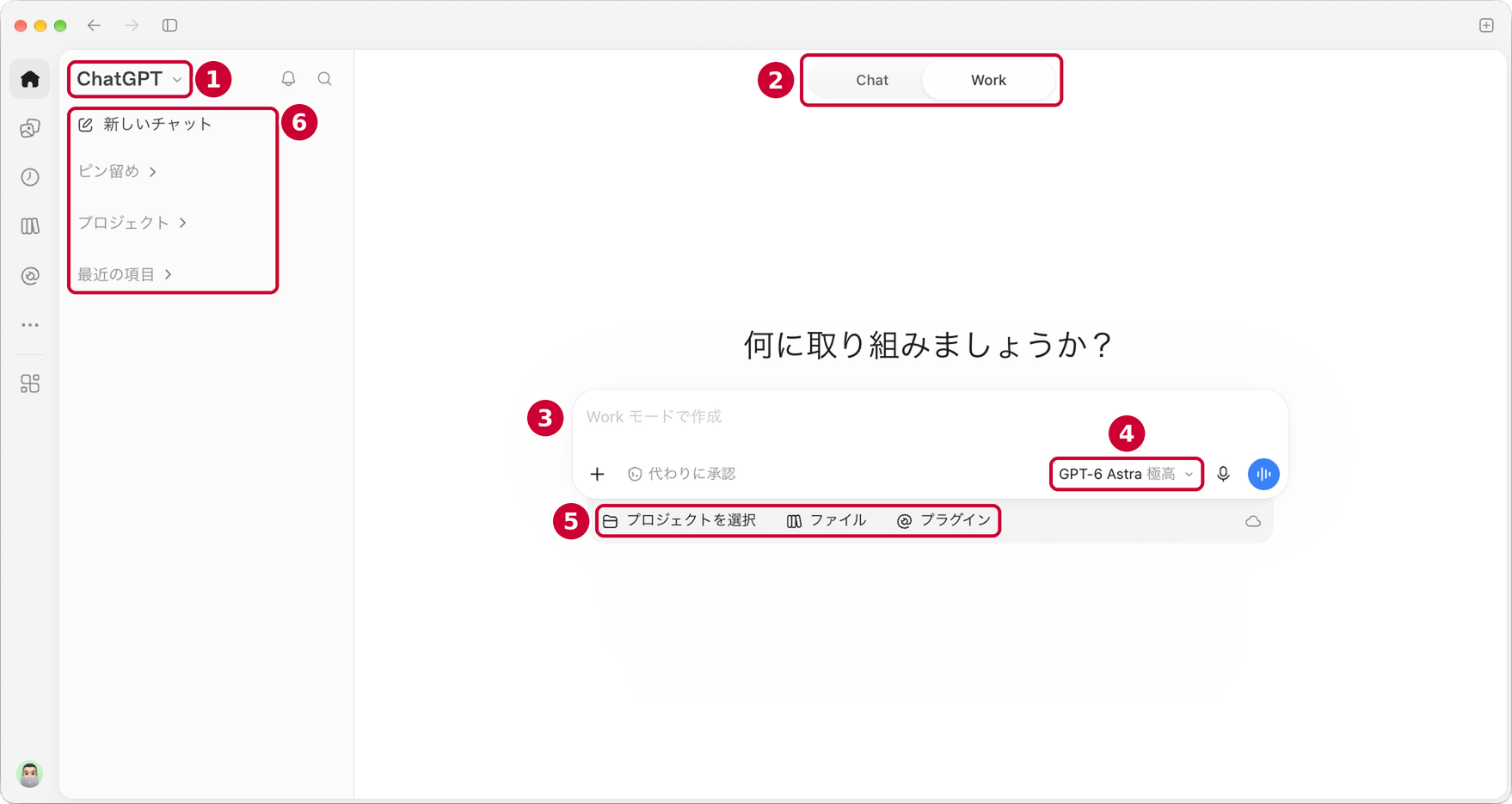
- ChatGPT/Codexの切り替え:左上の「ChatGPT」をクリックすると、開発向けのCodexに切り替えられます。
- ChatとWorkの切り替え:すぐに返事がほしい質問や相談はChat、調査や資料づくりなどの作業を任せるときはWorkを選びます。
- 入力欄:質問や依頼を入力して送信します。「+」からファイルを追加できます。
- モデルと思考量の選択:使うモデルと、どれだけ深く考えさせるかを選びます。画面はWorkで「GPT-6 Astra」と思考量「極高」を選んだ状態です。
- プロジェクト・ファイル・プラグイン:作業で参照するプロジェクトやファイル、プラグインを指定します。
- サイドバー:新しいチャットを始めたり、ピン留めした会話やプロジェクト、最近の項目を開いたりします。
使い慣れてきたら、「どれだけ深く考えさせるか」を場面に応じて変えてみましょう。操作はモードとプランで異なります。
※ここでの「Chat」は、ChatGPTの通常の会話モードを指します。同じプランでも、Work・Codexでは選べるモデルや設定が異なります。
- 無料プラン・Go(Chat):標準はGPT-6 Lunaです(2026年10月8日から順次切り替え。切り替え前はGPT-5.6 Luna)。じっくり考えさせたい質問では「Think」ボタンを押すと、より深く推論してから回答します。
- Plus(Chat):標準はGPT-6 Solです。入力欄の右にある「推論レベル」のスライダーで、Instant(即答)からHigh(じっくり)までの深さを選びます。モデルの選択から、前の世代のGPT-5.6 Solに切り替えることもできます。
- Pro・Business・Enterprise(Chat):Plusの選択肢に加えて、さらに深く考える「Extra High」と、最上位の「Pro」を選べます。「Pro」ではGPT-6 Pro(中身はGPT-6 Astra)が動きます(前の世代のGPT-5.6 Sol Proも選べます)。EnterpriseのGPT-6 Proは管理者が有効にしてから使えます。
- Work・Codex:作業に合わせてモデルと思考量を選べます。難しい作業にはGPT-6 Astra、性能とコストのバランスを重視するならGPT-6.1 Sol、PC操作や資料作成などの日常業務を速く進めたいならGPT-6.1 Terra、簡単な作業を数多くこなすならGPT-6 Lunaが目安です。GPT-6 AstraとGPT-6.1 Solでは、Plusでも入力欄の「思考量を選択」から「ウルトラ(Ultra)」を選べる場合があります。Ultraは、複雑な作業を複数の補助エージェントに分担させ、並行して進める設定です(高速化の「Ultrafast」とは別の機能です)。選べる項目は、モデルやプラン、利用環境によって異なります(OpenAIのモデルガイド)。
迷ったら標準のままで構いません。時間のかかる調査や複雑な分析、コーディングなど「考える時間が必要な場面」だけ強めると、利用枠を無駄にせずに済みます。
会社で生成AIを導入する場合は、ChatGPTの法人向けプランのほか、NTTドコモビジネスの「Stella AI for Biz」のように、GPT・Gemini・Claudeなど複数の生成AIを定額で使える法人向けサービスもあります。入力したデータや生成結果はモデルの学習に利用されないため、業務の情報を扱う場面でも、社内のルールに沿って利用しやすくなっています。
ChatGPTの料金プラン|
無料版と有料版の違いを比較
ChatGPTには、誰でも無料で利用できるプランと、月額料金制の有料プラン(Go、Plus、Pro、法人向けのBusiness・Enterprise)があります。無料版でも基本的な対話や文章作成はできますが、有料版はより高性能なAIモデルを利用でき、Work・Codexの利用枠も広がります。どちらのプランが自分に適しているかは、利用目的や頻度によって異なります。
ChatGPTの料金プラン早見表
| プラン | 料金 (公式料金ページの日本向け表示) |
主な対象 | 押さえておきたい点 |
|---|---|---|---|
| Free | 0円 |
まず試したい人 |
テキストチャットは無制限(モデルはGPT-6 Lunaへ順次切り替え中)。ファイル・画像・音声などの機能には別枠の上限。広告が表示される場合あり |
| Go | 1,400円/月 |
無料版の上限をもう少し広げたい人 |
ファイル・画像・音声などの利用枠がFreeより広い。モデルはFreeと同じ。広告が表示される場合あり |
| Plus | 3,000円/月 |
個人で日常的に使う場合 |
ChatはGPT-6 Sol(推論の深さを調整可)。Work・CodexでGPT-6 AstraやGPT-6.1 Solを利用可。プロジェクト、定期タスク、プラグイン |
| Pro | Pro 100:16,800円/月 Pro 200:30,000円/月 Pro 500:84,000円/月(利用枠に応じた3段階。月払いのみ) |
一日中使うヘビーユーザー、専門職 |
ChatでもGPT-6 Pro(Astra)を利用可。画像作成は無制限、WorkやCodexの長時間セッション、常時稼働のエージェント「dots」(順次提供)。最上位の段階のみ高速モード「Ultrafast」に対応 |
| Business | 1席 3,050円/月から(スタンダードシート。利用枠が5倍のプレミアムシートもあり) |
2名以上のチーム・中小企業 |
ChatでGPT-6 Pro(Astra)を利用可。入力内容は初期設定で学習に使われない。SAML SSO・MFA、請求の一元管理 |
| Enterprise | 個別見積 |
統制が必要な大規模組織 |
Businessの内容に加え、SCIM、ロールベースのアクセス制御、監査ログなどの詳細な管理機能、データの保持・保存地域の管理 |
※ChatGPT公式の料金ページの日本円表示(2026年10月28日時点)をもとに作成。Proは月払いのみで、米ドル表示では月額100・200・500ドルです(OpenAI公式ヘルプ)。Businessには、スタンダードシート(米ドル表示で年払いは月20ドル、月払いは月25ドル)と、利用枠が5倍のプレミアムシート(同じく月100ドル、月125ドル)があり、2席から契約できます(OpenAI公式ヘルプ)。価格は改定される場合があるため、申し込み前に公式ページでご確認ください。会社の業務で使う場合は、社内の利用ルールを確認したうえで、Business以上の法人向けプランや法人向けサービスを検討してください。Work・Codexの利用枠は、Chatとは別に管理されます。自社のシステムに組み込む場合は、月額プランではなくAPIの従量課金(モデルごとのトークン単価)を使います。
ChatGPT無料版でできること・できないこと(制限)
ChatGPTの無料プランでは、OpenAIが提供する高性能なAIモデルをコストをかけずに体験できます。2026年8月の変更により、テキストでの通常のやり取りは回数の上限なく利用できるようになりました(不正利用防止のための制限は適用されます)。標準モデルは、2026年10月8日から最新世代の「GPT-6 Luna」へ順次切り替わっています(切り替え前はGPT-5.6 Luna)。さらに、じっくり考えさせたい質問には「Think」ボタンを使うことで、より深く推論させることもできます。
具体的な機能としては、日常的な疑問への回答、メールやブログの文章作成、長文の要約、多言語への翻訳といった基本的なテキスト処理が可能です。さらに、無料ユーザーであっても、インターネット上の最新情報を検索して回答に反映させる機能や、ファイルや画像をアップロードして分析する機能、画像の作成、特定の目的に特化したカスタムAI(GPTs)の利用など、かつては有料版限定だった高度なツールの多くを一定の範囲内で活用できます。パソコンのデスクトップアプリでは、無料プランでもWorkを使って作業を任せることができます(モデルはGPT-6 Luna)。
ただし、上限なく使えるのはテキストでのやり取りに限られます。無料版の制限として、ファイルや画像のアップロード、画像生成、データ分析、音声といった機能には、それぞれ別枠の利用上限が設けられています。上限に達すると画面に通知が表示され、時間の経過で再び使えるようになります。また、上位モデルの「GPT-6 Sol」「GPT-5.6 Sol」や、最上位の「GPT-6 Astra」は、無料プランでは利用できません。
もう一つ知っておきたいのが広告です。OpenAIは無料プランとGoを対象に、会話の中に広告を表示するテストを進めており、日本でも2026年8月11日から始まっています。Plus以上の有料プランには広告が表示されません。広告主には会話の内容や履歴は渡されず、表示回数やクリック数といった集計値だけが提供されるとOpenAIは説明しています。
無料プランは、ChatGPTがどのようなものかを個人で試すには十分です。ただし、業務で扱う情報を個人のアカウントに入力するのは避けましょう。会社のPCでは生成AIサービスの利用が制限されていることもあるため、仕事で使う場合は、まず社内のルールを確認し、会社が用意した法人向けの環境を使いましょう。
会社として法人向けの環境を用意する場合は、NTTドコモビジネスの「Stella AI for Biz」も選択肢になります。入力したデータや生成結果がモデルの学習に使われない環境で、GPT・Gemini・Claudeなど複数のAIモデルを使い分けられます。
有料プラン(Go・Plus・Pro・Business)でできること
有料プランのうち最も手軽なGoは、モデルは無料版と同じ(GPT-6 Lunaへ順次切り替え中)のまま、ファイルや画像、音声などの利用枠を広げたプランです。ChatGPT Plusに加入すると、通常の会話で上位モデルの「GPT-6 Sol」を利用できます(2026年10月7日から順次。切り替え前はGPT-5.6 Sol)。Plusでは手早い応答から深い推論までをGPT-6 Solが一貫して担当し、入力欄の右にある「推論レベル」で、どれだけ考えさせるかをスライダーで調整できます。日常的な質問はレベルを低めのまま、企画立案やリサーチ、コーディングなど考える時間が必要な場面では高めに上げる、という使い分けができます。さらにPlusでは、Work・Codexで最上位のGPT-6 AstraやGPT-6.1 Solを利用でき、資料の作成や調査といった作業を任せられます。
最上位のProは、利用枠の大きさで3段階に分かれており(最上位の段階のみ、Work・Codexの処理を高速化する「Ultrafast」に対応)、通常の会話でも「GPT-6 Pro」としてGPT-6 Astraを使えます。2026年9月29日からは、目標に向けて継続的に作業を進める常時稼働のエージェント「dots」も順次提供されています。画像作成は無制限で、WorkやCodexの長時間セッションにも対応するため、リサーチや専門的なデータ分析を日常的に行うプロフェッショナル向けのプランです。
なお、特定の目的に特化したカスタムAI「GPTs(カスタムGPT)」は、後継の「プラグイン」へ移行することがOpenAIから発表されています。カスタムGPTの提供は、全プランで2026年12月11日に終了する予定です(延期が承認されたEnterpriseワークスペースは2027年2月11日まで。対象となるEnterpriseワークスペースでは、新規作成も2026年10月26日に終了予定)。プラグインは、再利用できる指示(スキル)、参照ファイル、接続アプリを組み合わせて自分用のAIをつくる仕組みで、既存のGPTは指示・ファイル・接続アプリを移行できます(カスタムアクションは移行されません)。社内でGPTsを使っている場合は、この日程までに移行の計画を立てておきましょう。
日常的な調べ物だけでなく、時間のかかる調査や資料作成、開発の作業まで任せたい場合は、上位のモデルとWork・Codexが役立ちます。より高度なモデルを使いたい場合や、利用枠を広げたい場合は、有料プランへの移行を検討する価値があります。
自分に合ったプランの選び方
プラン選びで迷ったら、「どのモデルを使いたいか」と「どの機能の上限に困っているか」の2つで判断すると決めやすくなります。目安は次のとおりです。
- まずは個人で試してみたい:Free。テキストの会話は無制限なので、使い方を覚えるには十分です。
- 無料版のままでよいが、画像作成やファイルの上限によく当たる:Go。モデルは無料版と同じで、ツールの利用枠だけを広げます。
- 個人で毎日使う、より賢いモデルで考えさせたい:Plus。ChatでのGPT-6 Solと推論レベルの調整、Work・Codexでの最上位のGPT-6 Astraが使えます。
- 通常の会話でも最上位のGPT-6 Astraを使いたい、長時間の作業を任せたい:Pro。利用枠に応じて3段階から選べます。
- 会社の業務で使う:Business以上の法人向けプラン。入力内容が初期設定で学習に使われず、管理者がメンバーや設定を管理できます。個人プランを人数分契約するより、管理と安全性の面で確実です。
なお、有料プランはいつでも解約でき、解約後も支払い済みの期間が終わるまで有料の機能を使えます。
会社でChatGPT以外の生成AIもあわせて使いたい場合は、複数のAIモデルを一つの環境で使い分けられる法人向けサービスも選択肢になります。NTTドコモビジネスの「Stella AI for Biz」は、入力したデータや生成結果をモデルの学習に利用しない環境で、GPT・Gemini・Claudeなどのモデルを定額で利用できます。
ChatGPTでできること【具体的な活用例10選】
ChatGPTは、単なる質問応答システムにとどまらず、非常に幅広い用途での利用が可能です。
文章作成や要約といった基本的なタスクから、プログラミング、アイデア出し、データ分析、さらには普段使っているOfficeアプリの中での利用や、調査から資料作成までの作業代行まで、ビジネスシーンや日常生活のさまざまな場面で活躍します。
ここでは、ChatGPTの能力を具体的にイメージできるよう、10の活用例を紹介します。
①メールやブログ記事などの文章を作成する
ビジネスメールの作成やブログ記事の執筆は、ChatGPTが得意とする代表的なタスクです。
例えば、「来週の会議の日程調整に関する丁寧なメールを作成してください」といった指示を与えるだけで、適切な件名と本文を自動で生成します。
また、ブログ記事に関しても、キーワードやテーマ、ターゲット読者を指定すれば、構成案から本文までを作成可能です。文章作成にかかる時間を大幅に短縮できるため、マーケティングオートメーションなどの分野でも活用が進んでいます。
②長文を分かりやすく要約する
長いレポートや会議の議事録、ニュース記事などの内容を短時間で把握したい場合に、要約機能が役立ちます。要約したい文章をChatGPTに入力し、「この記事を300字で要約して」「箇条書きで要点をまとめて」のように指示するだけで、重要なポイントを抽出して簡潔な文章を生成します。
複雑な専門用語が多い文章の概要を掴みたい時や、情報のインプットを効率化したい時に非常に便利です。
会議の議事録なら「決定事項・担当者・期限の3項目に整理して」と頼むと、そのまま共有しやすい形にまとまります。分からない略語や専門用語の意味を尋ねる使い方もできます。
③外国語の文章を翻訳する
ChatGPTは高度な翻訳ツールとしても機能します。
英語をはじめとする主要な言語で、文脈や用途に合わせた訳文を依頼できます。例えば「取引先への丁寧なメールとして英語に訳して」と伝えれば、直訳ではなく場面に合った表現で訳します。海外のウェブサイトの情報を収集したり、外国語でメールを作成したりする際に役立ちます。
ただし、契約書など正確さが求められる文書は、専門家による確認を前提にしましょう。
④プログラミングのコードを生成・修正する
プログラミングの分野でもChatGPTは強力なアシスタントになります。
「Pythonで〇〇するコードを書いて」のように具体的な処理内容を指示すれば、サンプルコードを生成してくれます。また、自分が書いたコードにエラーがある場合、そのコードを貼り付けて「このコードの間違いを指摘して」と質問すれば、バグの原因を特定し、修正案を提示してくれます。より本格的な開発では、開発向けの「Codex」を使うと、コードの作成からテストの実行、変更内容のレビューまでを任せられます。
システム開発系やWeb制作の現場で、開発効率を向上させるツールとして活用されています。
⑤企画やアイデアの壁打ち相手になる
新しい企画やサービスのアイデアを考える際、ChatGPTは優れたブレインストーミングのパートナーになります。
例えば、「20代女性向けの新しいアプリのアイデアを10個出して」と依頼すれば、さまざまな切り口のアイデアを提案してくれます。一人で行き詰まった時に新たな視点を提供してくれたり、提案されたアイデアを深掘りする対話を続けたりすることで、思考を整理し、発想を広げることができます。
⑥複雑な情報を整理して構造化する
散在している情報や複雑なデータを整理し、分かりやすく構造化することも可能です。
会議での発言内容を箇条書きでまとめたり、複数の情報を比較検討するための表を作成させたりできます。
例えば、「AとBのメリット・デメリットを比較する表を作成して」と指示すれば、情報を整理した表形式で出力します。これにより、情報の可読性が高まり、理解や意思決定がスムーズになります。
⑦データ分析とグラフ作成を依頼する
ChatGPTでは、CSVやExcelなどのファイルをアップロードし、データ分析を依頼できます。
例えば、売上データを読み込ませて「月別の売上推移を分析し、棒グラフを作成して」と指示すると、データの傾向を分析し、結果をグラフとして視覚化してくれます。
専門的な知識がなくても簡単なデータ分析が可能になるため、レポート作成やプレゼンテーション用のスライド作成を効率化できます。
ただし、売上や顧客の情報など社内のデータを、無料プランや個人のアカウントにアップロードするのは避けましょう。個人向けのプランでは、利用者が設定を変えないかぎり、入力した内容がモデルの学習に使われる可能性があります。社内のデータを分析する場合は、入力内容が学習に使われない法人向けのプラン(Business以上)か、法人向けの生成AIサービスを使います。例えばNTTドコモビジネスの「Stella AI for Biz」は、入力したデータや生成結果をモデルの学習に利用しない環境で提供されています。
⑧オリジナルの画像を生成する
テキストの指示からオリジナルの画像を生成できます。
「夕暮れの海辺を歩く猫のイラスト、アニメ風」のように、生成したい画像の内容を具体的に説明するだけで、指示に応じた画像を生成します。手描きのスケッチを読み込ませて画像に仕上げたり、生成した画像にコメントを付けて修正を指示したりすることもできます。ブログ記事の挿絵やプレゼン資料のイメージ画像などが必要な場面に向いている機能です。画像生成は無料プランでも使えますが、回数には上限があります。
⑨WordやExcel・PowerPointの中で使う
2026年9月17日から、Microsoft Wordの画面右側のサイドバーでChatGPTを使える「ChatGPT for Word」が、無料プランを含むすべてのプランで利用できるようになりました。Microsoftのマーケットプレイスからアドインを追加し、WordのリボンからChatGPTのアカウントでサインインすれば、開いている文書について質問したり、文章を書き直してもらったり、メモから下書きを起こしたりできます。Excel・PowerPoint向けも同じアドインで提供されています。
「ChatGPTの画面に文章をコピーして貼り直す」という手間がなくなるため、報告書や提案書を日常的に作る人には特に実用的です。ただし、会社の文書で使う場合は、個人のアカウントではなく、勤務先が契約した法人向けプランのアカウントでサインインしてください。アドインを使えるかどうかは、会社の管理者の設定によっても異なります。なお、WordやExcelに組み込まれた生成AIとしては、Microsoftが提供する「Microsoft 365 Copilot」もあります。違いが気になる方は、Microsoft 365 Copilotの記事もあわせてご覧ください。
⑩調査から資料作成までWorkに任せる
作業を任せる機能「Work」を使うと、「競合3社の最新サービスを調べて、比較表と1枚の報告書にまとめて」といった、調査から資料作成までの一連の作業をまとめて任せられます。Workは目標を受け取ると手順を自分で分け、必要に応じてWebを調べたり、接続したアプリやファイルを参照したりしながら、スライド・表計算・文書・簡単なWebアプリといった成果物を仕上げます。
使うときのポイントは、「人が確認する前提」で流れを組むことです。Workは作業中の進み具合を見せ、途中で質問を返したり、重要な操作の前に承認を求めたりします。出来上がった成果物は、数字や引用元を人が確認してから社外に出す、という手順をあらかじめ決めておくと安心です。社内の資料やデータを扱う作業は、入力内容が学習に使われない法人向けのプラン(Business以上)で任せるようにしましょう。
ChatGPTをビジネスで利用する3つのメリット
ChatGPTをビジネスに導入すると、メールの下書きや資料の要約、議事録の作成など、日々の作業時間を短縮できる業務が多くあります。単純作業の補助から、企画や調査の支援まで、その活用範囲は多岐にわたります。
メリット1:定型業務を自動化し作業時間を短縮できる
日報や議事録の作成、定型的なメールの返信といった、毎日発生するルーティンワークをChatGPTに任せることで、従業員はより創造的な業務に集中する時間を確保できます。
例えば有料プランでは、会議の録音ファイルを添付して文字起こしと議事録の草案を作成させ、人が内容を確認・修正することで、議事録作成の負担を減らせます。WordやExcelの中から直接呼び出せるようになったことで、日常的に使うツールの上で作業を進められ、組織全体の作業時間の短縮にもつながります。
メリット2:リサーチや資料作成の品質を向上させる
市場調査や競合分析などのリサーチ業務において、ChatGPTは膨大な情報の中から必要なデータを迅速に収集・整理するのに役立ちます。また、プレゼンテーション資料の構成案を作成させたり、説得力のあるキャッチコピーを考えさせたりすることも可能です。これにより、資料作成の時間を短縮できるだけでなく、多角的な視点を取り入れた質の高いアウトプットが期待できます。
メリット3:新たなサービスのアイデア創出につながる
ChatGPTとの対話は、新しいビジネスやサービスのアイデアを考えるときの、たたき台づくりにも役立ちます。
市場のトレンドや顧客のニーズに関する質問を投げかけ、ブレインストーミングの壁打ち相手として活用することで、社内だけでは出にくい視点に気づけることがあります。さまざまな切り口から案を出させ、複数の案を比べながら社内で議論を深める、といった使い方ができます。
ChatGPT利用時に知っておくべき4つの注意点
ChatGPTは非常に便利なツールですが、その利用にはいくつかの注意点が存在します。
特にビジネスで活用する際は、情報漏えいや著作権などのリスクを正しく理解し、適切な対策を講じることが不可欠です。これらの注意点を把握しておくことで、安全かつ効果的にChatGPTを使いこなすことができます。
注意点①回答された情報が常に正しいとは限らない
ChatGPTの回答は、学習データにもとづいて生成されるため、事実と異なる情報や、文脈に合わない不正確な内容(ハルシネーション)が含まれることがあります。
特に専門的な情報や最新のデータに関しては、その内容を鵜呑みにせず、必ず公的な情報源などでファクトチェックを行う必要があります。
生成された情報をそのまま利用するのではなく、あくまで参考情報として扱う意識が重要です。Workに作業を任せた場合も同じで、出来上がった資料の数字や引用元は人が確認してから使いましょう。
注意点②機密情報や個人情報を入力しない
個人向けプランのChatGPTに入力した情報は、利用者が設定を変えないかぎり、AIの学習データとして利用される可能性があります。
そのため、企業の内部情報、取引先の機密情報、顧客の個人情報などを個人アカウントで入力してはいけません。
万が一、これらの情報が外部に流出した場合、重大なセキュリティインシデントにつながる恐れがあります。
個人アカウントでも、「設定」の「データコントロール」で「Improve the model for everyone」をオフにすると、それ以降の新しい会話をOpenAIのモデル学習に利用させない設定にできます。この設定をオフにしても会話履歴は残り、メモリの設定も別に管理されます(OpenAI公式ヘルプ)。ただし、回答への「良い/悪い」のフィードバックを送ると、関連する会話全体が、この設定にかかわらずモデルの学習に使われる場合があります(学習とフィードバックの扱い)。また、学習に使わないことと、データを保存しないことは別である点にも注意が必要です。
情報漏えいのリスクを避けるため、社内で明確な利用ガイドラインを策定するとともに、業務で使うなら入力内容を学習に使わない法人向けの環境を用意することが推奨されます。
注意点③最新の情報は出典を確認する
ChatGPTのモデルが学習しているデータは、ある特定の時点までの情報に限られています。
そのため、ごく最近の出来事や最新のトレンドに関する質問には、学習データだけでは正確に答えられない場合があります。現在のChatGPTにはインターネットを検索して最新情報を回答に反映させる機能があり、無料版でも利用できますが、常に検索が行われるわけではなく、検索した情報の読み取りを誤ることもあります。
最新の情報を扱うときは、回答に示された出典のリンクを開き、元の情報を自分の目で確認する習慣をつけておくと安心です。
注意点④生成物が著作権を侵害する可能性がある
ChatGPTが生成した文章や画像が、意図せず既存の著作物と酷似してしまう可能性があります。
特に、生成物をブログ記事や商用コンテンツとして利用する際には注意が必要です。
他者の著作権を侵害していないか、専用のツールでコピーコンテンツチェックを行うなどの対策が求められます。
生成物の利用は、あくまで自己責任の範囲で行うという認識を持つことが大切です。
企業で活用する場合は、法人契約がおすすめ
企業でChatGPTを導入する際は、個人向けの無料プランではなく、法人向けの契約を検討することが重要です。最大の理由はセキュリティ面にあります。個人向けのプランでは、入力したデータがAIの学習に利用される設定が標準となっているため、社員が個人のアカウントで業務情報を入力すると、企業の機密情報や顧客データを会社が管理できない形で扱うことになります。法人向けのプランでは、初期設定で入力内容がAIの学習に使われず、組織内でアカウントを一括管理する機能や管理者の権限設定も利用できます。ただし、法人契約だけで誤った共有や不適切な使い方まで防げるわけではありません。業務情報を適切に管理しながら活用するには、入力データの扱いや管理機能を確認したうえで、法人向けプランの導入と社内ルールの整備をあわせて進めることが重要です。
法人プランでは入力データはどう扱われる?
OpenAIの法人向けプラン(ChatGPT Business・Enterprise・Edu)とAPIでは、初期設定で入力内容がモデルの学習に使われません(OpenAIの法人向けプライバシー方針)。データの所有権は利用者側にあり、保存時・通信時ともに暗号化されます。個人向けのFree・Go・Plus・Proが「利用者が設定を変えないかぎり学習に使われる可能性がある」仕組みであるのとは、出発点が異なります。
さらに、新しく契約するEnterprise・Eduのワークスペースと対象となるAPI利用者は、データの保存地域に日本を指定できます(OpenAI公式ヘルプ、2026年10月28日時点。対象地域はオーストラリア、カナダ、欧州、インド、日本、シンガポール、韓国、UAE、英国、米国)。ただし、対象は所定のデータの保存先で、処理(推論)まで国内に限定されるわけではありません(ChatGPTで処理の地域を限定する機能の対象は、現時点で欧州・米国・UAE)。「データを国外に置けない」といった社内規程がある場合は、対象となるデータや処理の範囲が規程を満たすかを個別に確認してください。管理面では、BusinessでもSAML SSOによるシングルサインオンを利用でき、Enterpriseではロールベースのアクセス制御や監査ログ、モデルごとの有効化(GPT-6 Proなど)を管理者が設定できます。
一方で、法人契約を結んでも、社員が個人のアカウントを業務で使い続ける状態は防げません。このように、会社が把握・管理していない生成AIを業務に使うことを「シャドーAI」と呼びます。業務の情報が会社の管理外で扱われるため、情報漏えいなどのリスクにつながります。契約と同時に、業務では会社の環境だけを使うというルールと、現場が迷わずに使える導入支援をセットで用意することが、定着の近道です。会社が管理する環境で複数の生成AIをまとめて使えるサービスとしては、NTTドコモビジネスの「Stella AI for Biz」があります。
法人向け生成AIサービスなら「Stella AI for Biz」がおすすめ
NTTドコモビジネスが提供する法人向け生成AIサービス「Stella AI for Biz」を導入すれば、より高度かつ安全に生成AIを利用することが可能です。大きな強みは、OpenAIのGPT系モデルだけでなく、GoogleのGeminiやAnthropicのClaudeといった複数の最新AIモデルを、一つのプラットフォーム上で使い分けられる点にあります。同じ業務で複数のモデルの回答を比べ、自社の用途に合うモデルを選べるため、特定のAIだけに頼らずにアウトプットの質を高められます。
セキュリティ面においても、入力したデータや生成結果がモデルの学習に利用されない環境で提供されるため、社内の情報管理ルールに沿って、業務の情報を扱う場面でも利用しやすくなっています。また、社内規定や独自のナレッジをAIに読み込ませることで、自社固有のルールに則った回答を生成する専用アシスタントを構築することも可能です。このように、用途やコストに合わせて複数のAIを適材適所で使い分けることが、現代のビジネスにおける生成AI活用の鍵となります。
ChatGPTに関するよくある質問
ここでは、ChatGPTについてよくある質問にお答えします。
GPT-6やAstraの位置づけ、Chat・Work・Codexの使い分け、料金や解約、法人利用など、基本的ながら重要なポイントを解説します。
Astraは独立したサービスではなく、GPT-6シリーズの最上位モデルの名前です。GPT-6には、最上位の「Astra」、標準の「Sol」(改良版は「GPT-6.1 Sol」)、中位の「Terra」(GPT-6.1 Terra)、軽量の「Luna」の4種類があります。Astraは複数ステップの調査やPC操作、コーディングなど難しい作業に向いたモデルで、通常のChatでは「GPT-6 Pro」という選択肢の中身がAstraです(2026年10月28日時点)。
はい。2026年10月7日から、通常のChat(会話)の標準モデルがGPT-6に順次切り替わっています。Plus・Pro・Business・Enterpriseでは「GPT-6 Sol」、無料版とGoでは「GPT-6 Luna」が使われます(無料版とGoは10月8日から順次。切り替え前はGPT-5.6 Luna)。最上位のGPT-6 Astraを通常のChatで使えるのは、Pro・Business・Enterpriseで選べる「GPT-6 Pro」です。PlusではWork・CodexでGPT-6 AstraやGPT-6.1 Solを使えます(2026年10月28日時点)。
質問や相談、文章の下書きは「Chat」、時間のかかる調査や資料・表の作成など複数の手順が必要な作業は「Work」、プログラムの開発は「Codex」が目安です。Chatはすぐに返事が返る会話、Workは目標を伝えると手順を分けて進め、成果物まで仕上げるエージェントです。WorkとCodexの利用枠は共通で、Chatとは別に管理されます。Workはブラウザ版・スマホアプリでは有料プラン向け、パソコンのデスクトップアプリでは無料プランを含む全プランで使えます。
はい。現在、無料プランに利用期間の期限は設けられていません。2026年8月からは、テキストのやり取りが回数の上限なく使えるようになり、標準モデルは2026年10月8日からGPT-6 Lunaへ順次切り替わっています。ただし、ファイルのアップロード、画像の作成、音声、データ分析などには別枠の利用上限があり、無料プランとGoには広告が表示される場合があります(日本では2026年8月11日から)。GPT-6 SolやGPT-6 Astraなどの上位モデルを使いたい場合や、上限を広げたい場合は、月額制の有料プランへのアップグレードが必要です。会社の業務で使う場合は、無料プランではなく、入力内容が学習に使われない法人向けプランを選んでください。
OpenAIの発表では、カスタムGPTの提供は全プランで2026年12月11日に終了する予定です(延期が承認されたEnterpriseワークスペースは2027年2月11日まで)。対象となるEnterpriseワークスペースでは、新規作成も2026年10月26日に終了する予定です。後継は「プラグイン」で、GPTの指示は「スキル」、接続アプリは「アプリ」、知識ファイルは「参照ファイル」として移行できます。一方、カスタムアクションは移行されません。移行やプラグインの利用条件はアカウントやワークスペースによって異なる場合があるため、画面上の案内もご確認ください。終了後も、カスタムGPTとの過去の会話は引き続き閲覧できます。
ChatGPT Business・Enterprise・EduとAPIでは、初期設定で入力内容がモデルの学習に使われません。一方、個人向けのFree・Go・Plus・Proは、利用者が「設定」の「データコントロール」でモデルの学習に使わない設定に変えないかぎり、入力内容がモデルの改善に使われる可能性があります。業務で機密情報を扱う場合は、法人向けプランか、入力データを学習に使わない法人向けサービスを前提に運用してください。新しく契約するEnterprise・Eduのワークスペースでは、データの保存地域に日本を指定することもできます(2026年10月28日時点)。
はい、日本語で質問や指示ができ、画面の表示も日本語に切り替えられます。日本語で入力すれば、日本語で回答が返ってきます。スマートフォンの公式アプリやパソコン向けのデスクトップアプリも日本語で操作できます。
はい、iOS(iPhone/iPad)版とAndroid版の公式スマートフォンアプリに加えて、WindowsとMac向けのデスクトップアプリが提供されています。スマホアプリでは、PCのブラウザ版とほぼ同等の機能が利用できるほか、音声で会話する機能を使って声でChatGPTとやり取りすることも可能です。デスクトップアプリは公式サイトからダウンロードでき、無料プランを含む全プランでWorkを利用できます。
はい、いつでも解約でき、解約後も支払い済みの請求期間が終わるまでは有料の機能を使い続けられます。Webで契約した場合は「設定」の「請求」から、iPhoneやAndroidのアプリ内で契約した場合はApp StoreやGoogle Playのサブスクリプション画面から手続きします。解約は次回以降の更新を止めるもので、支払い済みの料金が自動的に返金されるわけではありません。返金の可否は購入方法や地域によって異なるため、OpenAIの公式ヘルプをご確認ください。
ほかの生成AIについてもっと詳しく(個別記事)
まとめ
ChatGPTは、OpenAIが開発した自然な対話が可能な生成AIです。
アカウントを登録すれば誰でも無料で試すことができ、文章作成、要約、翻訳、アイデア出しなど、幅広い場面で活用できます。
2026年のChatGPTは、会話をする「Chat」に、作業を任せる「Work」と開発向けの「Codex」が加わり、WordやExcelの中からも使えるようになりました。最新モデルのGPT-6シリーズは、2026年10月から通常のChatの標準にもなり(Plus・Pro・Business・EnterpriseはSol、無料版とGoはLuna)、最上位のAstraは主にWork・Codexと上位プランで使えます。この違いを押さえておけば、プラン選びで迷いません。
ただし、情報が常に正しいとは限らない点や、機密情報を個人アカウントで入力しないといった注意点を理解し、法人で使う場合は入力データが学習に使われない環境を前提に、適切に利用することが重要です。
- 本記事は2026年10月28日時点の情報に基づいて作成しています。
- AIモデルの仕様やサービス内容、料金は変更となる場合があります。最新の情報は公式サイトをご確認ください。
- 本記事のアイキャッチ画像:vladim_ka - stock.adobe.com