















1.概要
1-1.本レシピで実現できること
本レシピでは、世界最小クラスのGNSS受信機を活用した高精度位置情報(RTK-GNSS)サービスであるMobile GNSSを用いて、インフラ設備の位置を高精度で測位し、取得した位置情報をモバイル通信、ネットワーク内ゲートウェイサービスを介して、IoTプラットフォームに送信し、マップ表示する方法をご紹介します。インフラ設備において、検針や調査点検をするためにマンホール、電柱や水道メーターなどの位置を高精度で測位し、可視化するニーズが高まっています。以降、電柱の位置を高精度で測位する、「電柱位置測位」について詳しく解説しつつ、検証を行います。
本レシピにあたっては、高精度位置情報測位にMobile GNSS、ネットワーク内ゲートウェイサービスにIoT Connect Gateway、IoTプラットフォームにThings Cloudのサービスを使用します。Mobile GNSSで取得した電柱の位置情報をIoT Connect GatewayにてThings Cloudの通信方式や仕様に合わせてデータ転送を行い、Things Cloudにてマップに図示します。位置情報測位からIoTプラットフォームへの接続、位置情報の可視化までの機能をパッケージで導入することで、お客様が手軽にインフラ設備の可視化を行うことが出来るようになります。
- Mobile GNSS、IoT Connect Gateway、Things Cloudについては、「1-6、利用するデバイス/ソフトウェアについて」にてご紹介します。
1-2.所要時間
約240分
1-3.所要費用
概算費用:
初月:Mobile GNSSパッケージ(初期費用)
初月以降:約2000円+Mobile GNSSパッケージ(ランニングコスト)
製品IoT化パックお問い合わせフォームから所用費用についてお問い合わせください
1-4.使用するサービス
IoT Connect Mobile® Type S ※ ICMSはMobile GNSSに含まれています。
1-5.準備する物
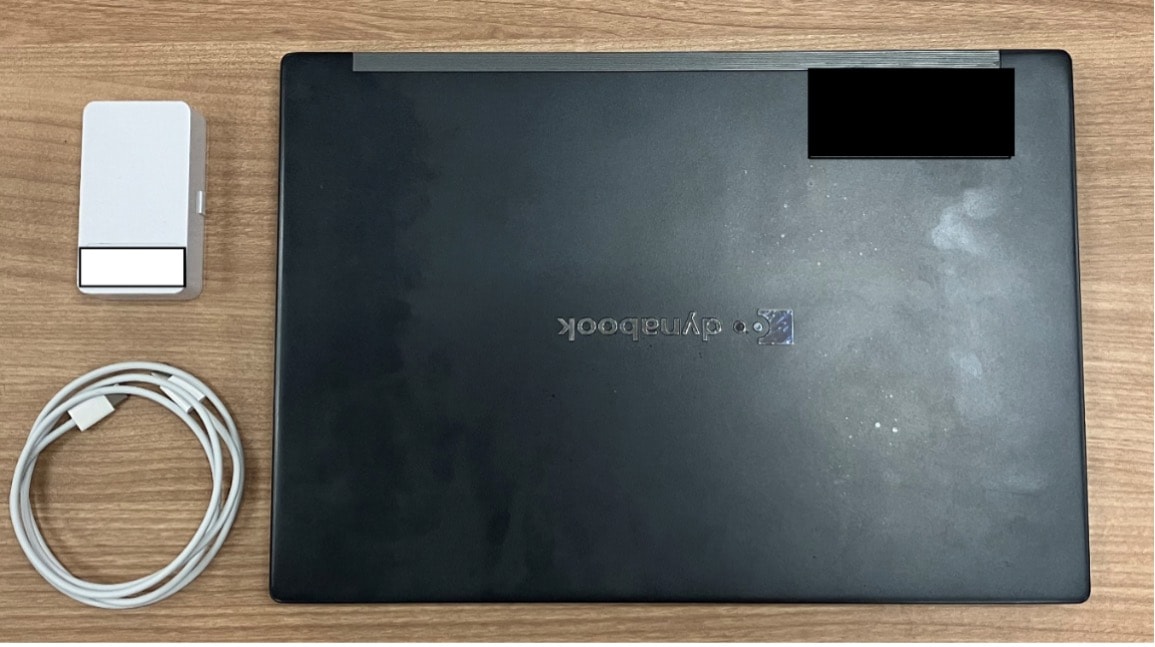
本レシピを行うためには以下のものをご用意ください。
ハードウェア
| 物品名 | 数量 | 価格 | 備考 |
|---|---|---|---|
| Mobile GNSS | 1 | ― | IoT向けモバイルデータ通信サービスIoT Connect Mobile® Type S のSIMと小型GNSS受信機を組み込んだデバイスを使用します。 |
| パソコン(設定用) | 1 | ― | Mobile GNSS初期設定用 |
| USBケーブル Type A to CまたはC to C |
1 | 数百~千円 | Mobile GNSS初期設定用 |
- 金額はレシピ作成時の参考価格となります。
その他必要なもの
| 必要なもの | 費用 | 備考 |
|---|---|---|
| Mobile GNSSパッケージ(初期費用) | 製品IoT化パックお問い合わせフォームからMobile GNSSの費用についてお問い合わせください。 | 詳細は、ドコモビジネス担当者にお問い合わせください。 |
| Mobile GNSSパッケージ(ランニングコスト) | 製品IoT化パックお問い合わせフォームからMobile GNSSの費用についてお問い合わせください。 | 詳細は、ドコモビジネス担当者にお問い合わせください。 |
| IoT Connect Gateway | 製品IoT化パックお問い合わせフォームからIoT Connect Gatewayの費用についてお問い合わせください。 | 詳細は、ドコモビジネス担当者にお問い合わせください。 |
| Things Cloud | 製品IoT化パックお問い合わせフォームからThings Cloudの費用についてお問い合わせください。 | 詳細は、ドコモビジネス担当者にお問い合わせください。 |
1-6.利用するデバイス/ソフトウェアについて
Mobile GNSSとは
Mobile GNSSは通信回線、位置情報を受信する小型受信機を含むデバイス、高精度に位置情報を補正する補正情報サービスをパッケージで提供するサービスです。個々にサービスの契約をすることなく、使用を開始することが出来ます。通信回線には「IoT Connect Mobile Type® S」、位置補正情報サービスには「docomo IoT高精度GNSS位置情報サービス」を使用しています。
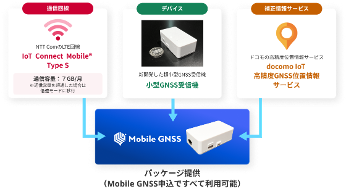
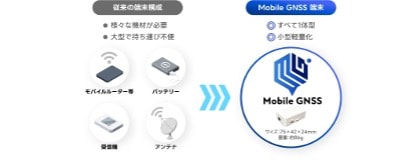
Mobile GNSSデバイスは従来のデバイス構成とは異なり、アンテナ、受信機、バッテリー、LTEモジュールをすべて内蔵し、極限まで小型化・軽量化を実現することで、従来のデバイス構成では実現困難であったヒトによる携行を可能にしました。
IoT Connect Gatewayとは
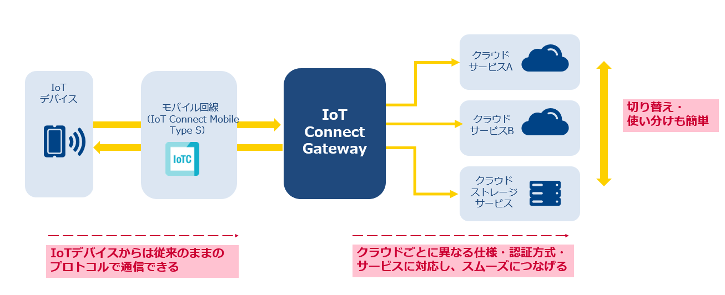
IoT Connect Gateway(ICGW) はクラウドサービス(任意のお客さまサーバー含む)へのデータ転送に対応していないデバイスをさまざまなクラウドサービスに対応できるサービスです。IoT Connect Gatewayを使用することで、改修を加えることが難しく、従来であればクラウドサービスに対応していなかった市販デバイスを様々なクラウドサービスに対応させることができます。本レシピでは、エッジデバイスであるMobile GNSSの通信プロトコルや仕様をIoTプラットフォームであるThings Cloudに対応させ、データの転送を行うことで、データの蓄積、可視化が可能になります。
Things Cloudとは
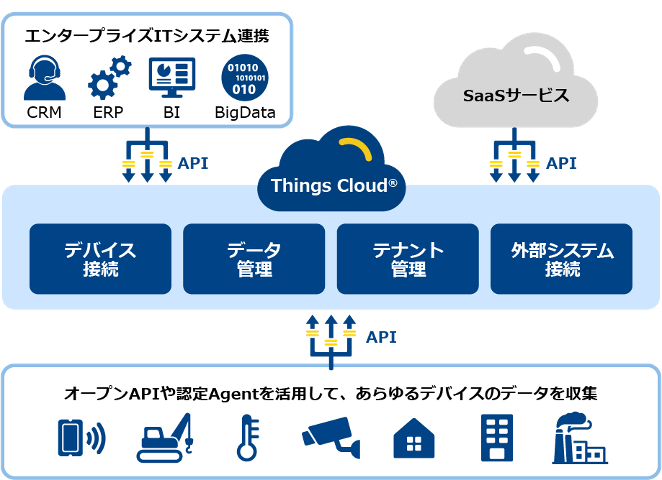
Things CloudはIoTの基本要件であるデータの可視化やリアルタイム分析、デバイスの管理や制御など基本要件の9割を標準搭載しているIoTプラットフォームサービスです。カスタマイズも可能なため、IoTの導入初期段階から利用することが可能です。また、APIファースト設計のため、多様なデバイス接続や外部システム連携に対応しております。
2.作業の流れ
2-1.Mobile GNSSの初期設定
小型GNSS受信機を搭載したMobile GNSSの位置補正情報サーバへの接続設定や得られた位置情報をICGWに転送する設定をご紹介します。Mobile GNSSの初期設定にはRTK端末設定ツールを使用します。
- RTK端末設定ツールやマニュアルの取得についてはドコモビジネス担当者へお問い合わせください。
1.設定用PCにMobile GNSSをUSBケーブルで接続する
USB type C to CケーブルをMobile GNSSとPCの接続端子に接続します。
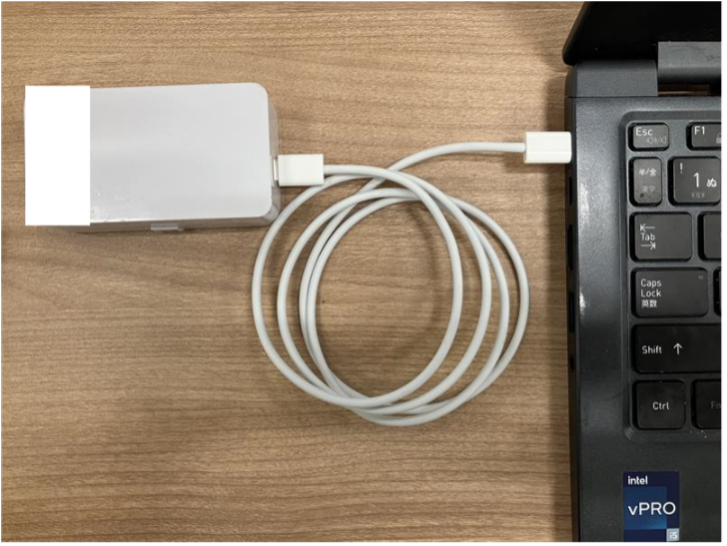
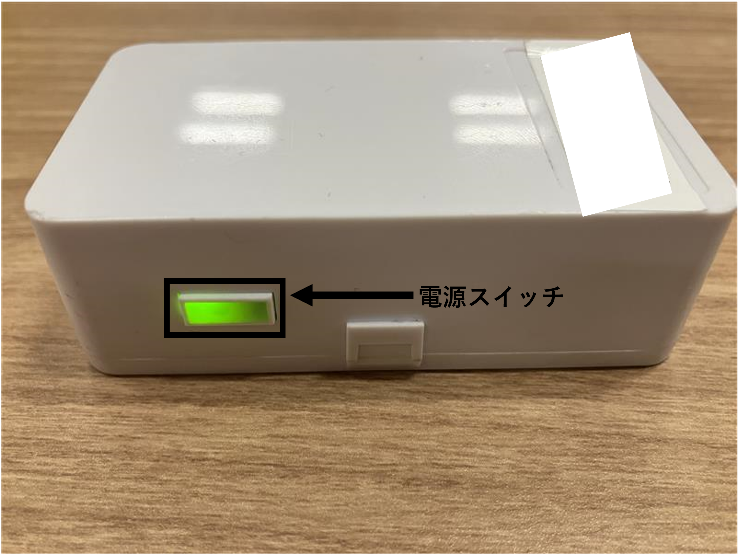
USBケーブル接続後、下記のMobile GNSSの側面にある電源スイッチを長押することで、緑色の光が点滅し、起動を確認できます。
2.RTK端末設定ツールの起動
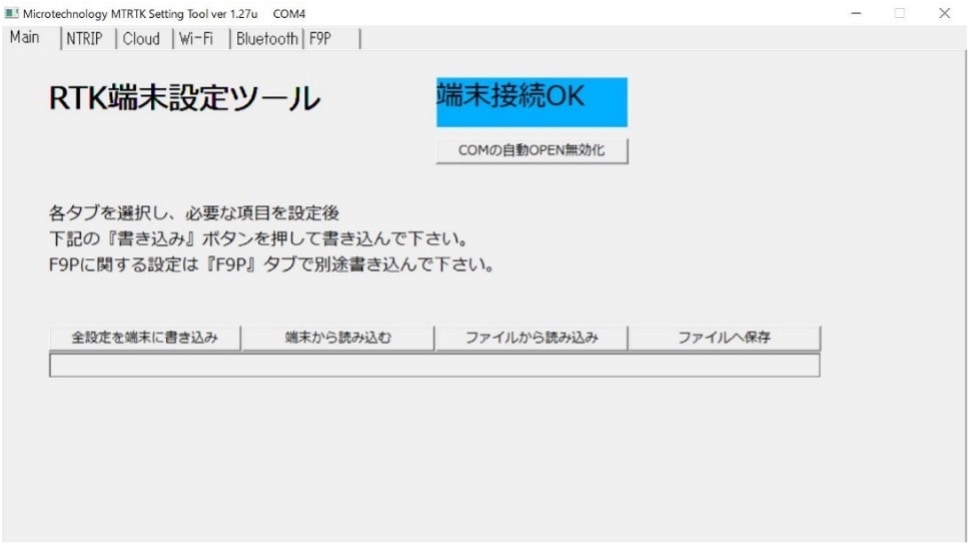
RTK端末設定ツールの実行ファイル【MTRTK_Setting Tool.exe】 を起動します。Mobile GNSSとPC間の接続とMobile GNSSの起動が出来ていれば、下記のように【端末接続OK】の文字列が表示されていることを確認できます。
3.補正情報接続サーバへの接続設定の確認
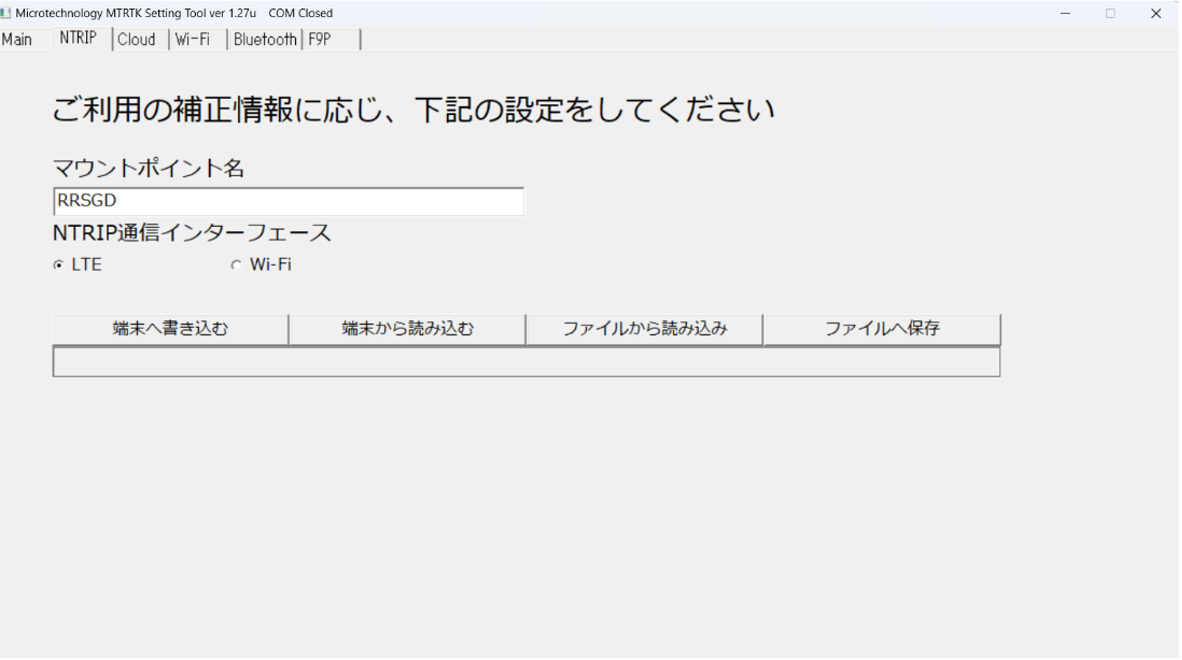
設定画面左上の【Ntrip】タブを押下後、下記の項目と設定を確認し、【端末へ書き込む】ボタンを押下して設定をMobile GNSSに反映させます。
| 項目 | 設定 | 備考 |
|---|---|---|
| マウントポイント名 | 【RRSGD2024】 | 今後、RRSGDのマウントポイントは廃止する予定のため、RRSGD2024の設定を推奨します |
| Ntrip通信インターフェース | 【LTE】を選択 | 無線LAN環境がインターネットに接続されていれば、Wi-Fi経由での補正情報の送受信が可能です。 |
4.位置情報データの送信先を設定する
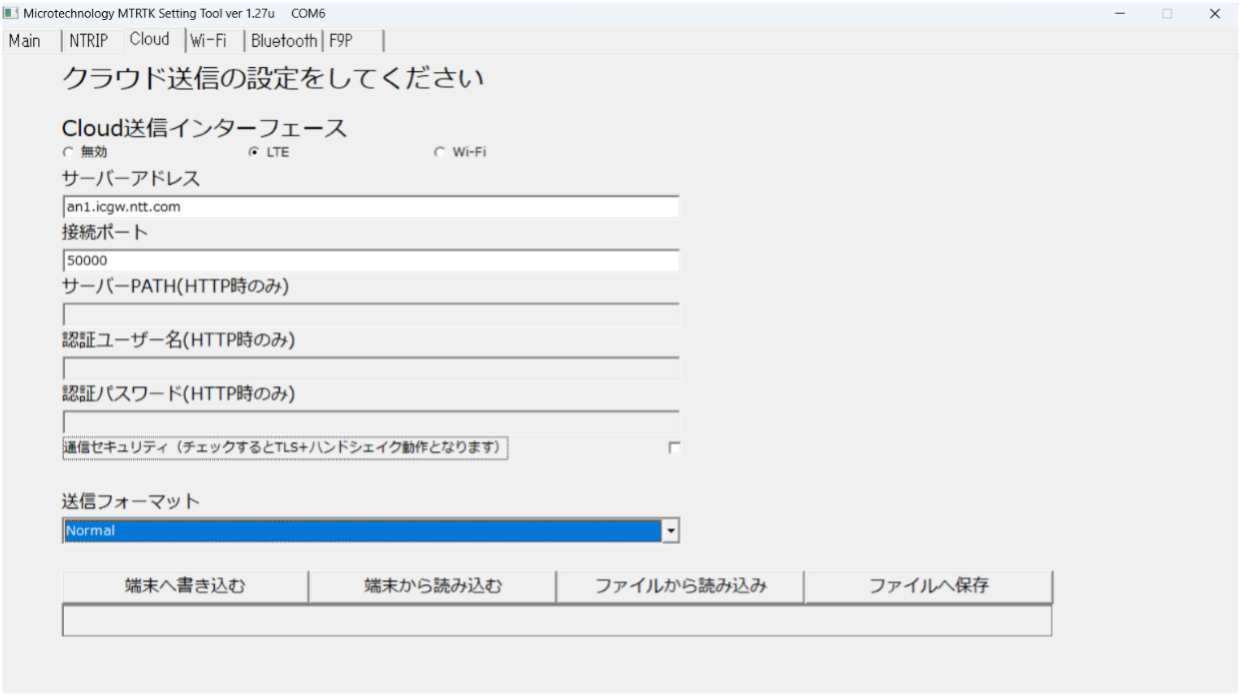
設定画面左上の【Cloud】を押下後、下記の項目を設定し、【端末へ書き込む】ボタンを押下して設定をMobile GNSSに反映させます。
| 項目 | 設定内容 | 備考 |
|---|---|---|
| Cloud送信インターフェース | 【LTE】を選択 | 無線LAN環境がインターネットに接続されていれば、Wi-Fi経由での位置情報送信が可能です。 |
| サーバーアドレス | 【an1.icgw.ntt.com】を設定 | 測位した位置情報をICGWへ送信する。 |
| 接続ポート | 【50000】を設定 | ― |
| 通信セキュリティ | チェックを外す | Mobile GNSSが使用するIoT Connect Mobile® Type SとIoT Connect Gateway間は閉域で接続されており、セキュア通信が確保されております。 |
| 送信フォーマット | 【Normal】を設定 | 今回の検証では【Normal】を指定します。 |
5.位置情報の測位レートを設定する
設定画面左上の【F9P】を押下後、下記の項目を設定し、【端末へ書き込む】ボタンを押下して設定をMobile GNSSに反映させます。
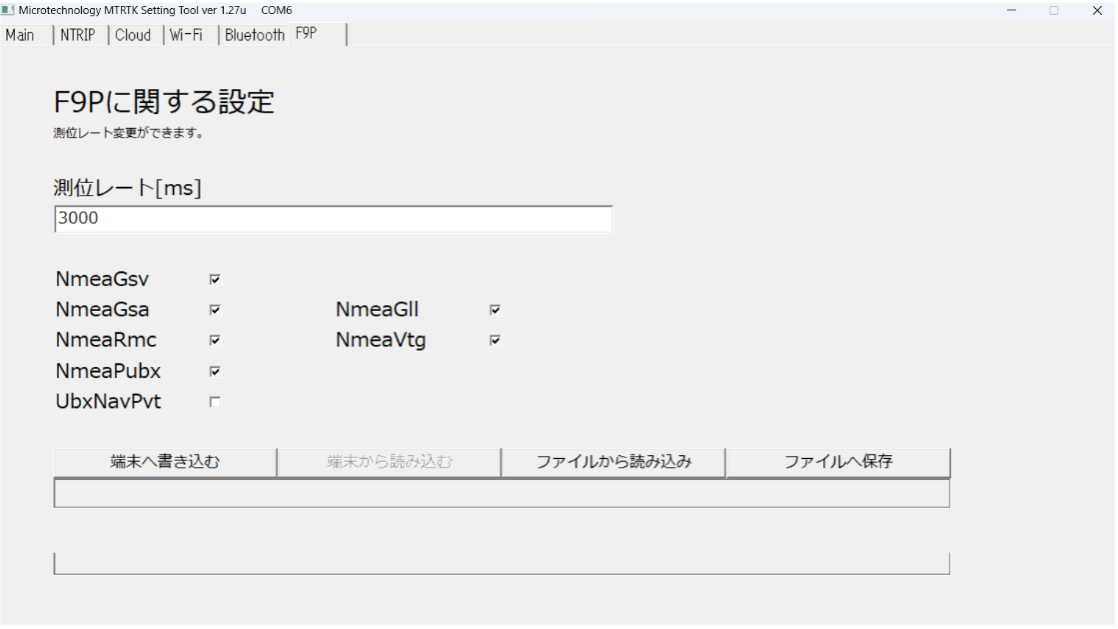
| 項目 | 設定内容 | 備考 |
|---|---|---|
| 測位レート | 任意の測位レートを設定 | 今回の検証では3000msを指定しております。最大の測位レートは100msの設定が可能ですが、電力消費を考慮し、500ms以上の設定を推奨しております。 |
| 出力センテンス | チェックは任意 | 送信フォーマットが【NMEA】の場合は、チェックを有効化することで、複数種類のNMEAデータを送信できます。 |
6.全設定を端末へ書き込む
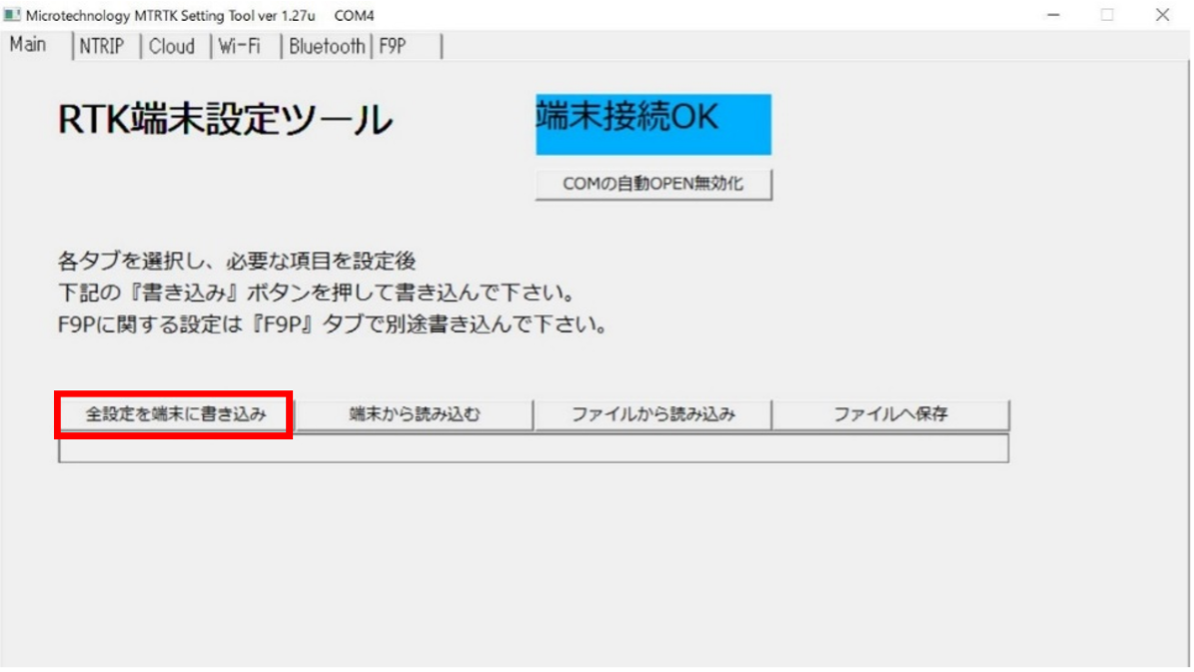
手順1から手順5までのMobile GNSS設定を完了したのち、【Main】タブにて、【全設定を端末に書き込み】を押下し、端末へ設定を反映させます。
2-2.Things Cloudのデバイス設定
1.Things Cloudユーザーを作成する
Mobile GNSSからThings Cloudにデータを送信するためにはThings Cloud側で認証情報を作成する必要があります。お持ちのThings Cloudアカウントでログインした後、下記リンクに記載の【6.ユーザー作成】に従い、Things Cloud内にユーザーを作成します。
2.デバイスの作成
Mobile GNSSから得た位置情報を、ICGWがThings Cloudへ転送するために【1.Things Cloudユーザーを作成する】内で作成したユーザー内にデバイスを作成します。
下記コマンドをコマンドプロンプトに入力し、実行します。個人の利用OSや環境に合わせ、コマンド内の項目を下記表のように置き換えます。
1.MAC OSの場合
curl-X POST $TENANT_URL/inventory/managedObjects
  -H "Authorization: Basic $CRED"
  -H "Accept: application/json"
  -H "Content-Type: application/json"
  --data-raw '{"name":"$DEVICE Name", "c8y_IsDevice": {}}'
2.Windows OSの場合
curl -XPOST $TENANT_URL/inventory/managedObjects
  -H "Authorization: Basic $CRED"
  -H "Accept: application/json"
  -H "Content-Type: application/json"
--data-raw "{¥"name¥":¥"$Device Name¥",¥"c8y_IsDevice¥":{}}"| 置き換える項目 | 置き換える文字列 |
|---|---|
| $TENANT_URL | 使用テナントのURL:https://~thingscloud.ntt.comまでを$TENANT_URLと置換する。 |
| $CRED | 文字列「<テナントID>/<ユーザー名>:<パスワード>」 をBase64エンコーディングし、$CREDと置換
|
| $Device Name | 任意のデバイス名を入力する。(今回はmobile-gnss-01とします) |
2-3.ICGWの設定について
Mobile GNSSから送信された位置情報データをThings Cloudへ転送するために、IoT Connect Gatewayを使用する必要があります。※IoT Connect Gatewayの設定は、ドコモビジネス担当者が実施します。
ドコモビジネス担当者の作業のため、以下の情報をお伝えください。
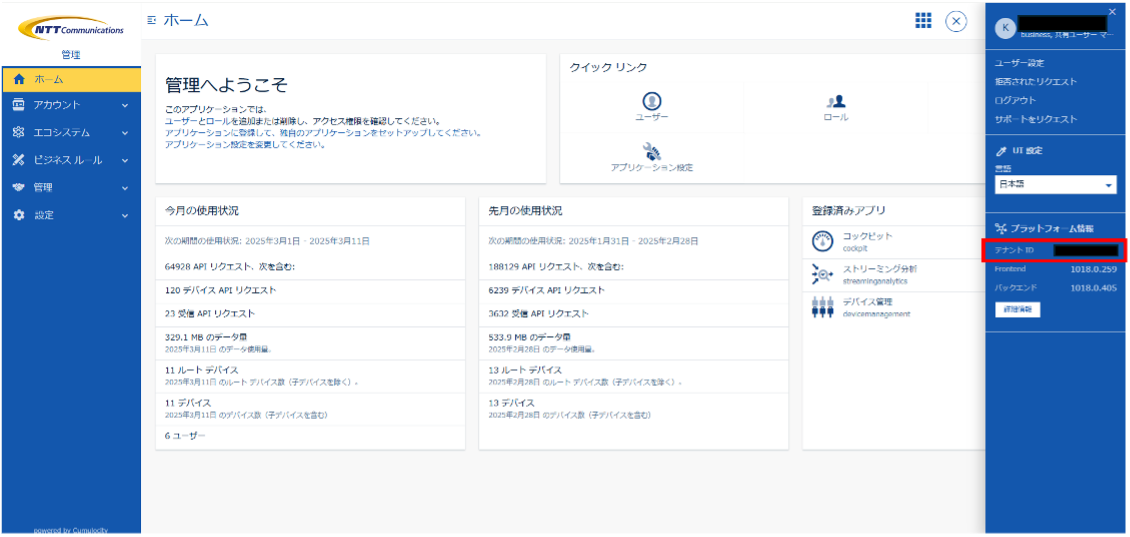
⚫テナントID
Things Cloudログイン後に表示されるプラットフォーム画面の右上に表示されるアイコンをクリック後に、表示される下図赤枠の「t」から始まる【テナントID】が確認できます。
⚫ユーザー名、パスワード
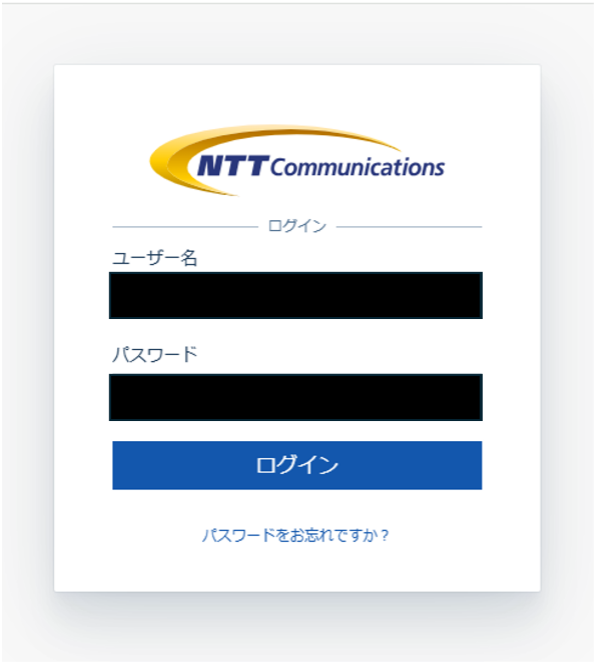
Things Cloudのログイン時に使用する【ユーザー名】、【パスワード】を担当者へお伝えください。
2-4.電柱の位置情報測位
1.位置情報取得場所の決定
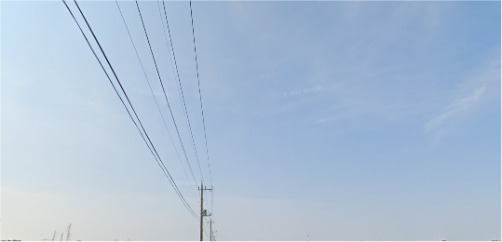
今回のレシピではインフラ設備である電柱の位置情報を取得します。位置情報取得にはオープンスカイ環境が推奨されております。周囲になるべく遮蔽物がない環境での位置情報の取得をオススメします。今回は下記写真に示す、オープンスカイ環境で位置情報を取得します。
2.電柱の位置情報を取得する
今回は電柱の位置を取得します。Mobile GNSSの電源を入れ、測位モードがFIX状態であることを確認し、下記写真のように電柱に接触させ、位置情報を取得します(FIX状態では0.25s間隔で、Mobile GNSS側面のLEDライトが緑色に点滅しています。LEDライトの表示仕様について、詳しくはMobile GNSSのマニュアルをご確認ください。)。
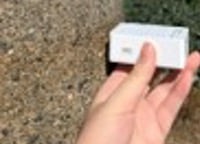
今回の位置情報測位ではMobile GNSSを用いて、電柱の位置情報を東西南北の4方向から取得します。また、電柱とMobile GNSS間の距離を「接触状態」、「Mobile GNSS1個分電柱から離した状態」、「Mobile GNSS2個分電柱から離した状態」の3パターンで測位します。
4方向、3パターンで測位を試みた結果は下記表の通りとなりました。
- FIX解は一般的に数cm程度の測位誤差、Float解は数m程度の測位誤差で得られた位置測位結果です。
| 距離|方位 | 東 | 西 | 南 | 北 |
|---|---|---|---|---|
| 接触状態 | FLOAT | FIX | FLOAT | FIX |
| Mobile GNSS1個分電柱から離した状態 | FIX | FIX | FIX | FIX |
| Mobile GNSS2個分電柱から離した状態 | FIX | FIX | FIX | FIX |
電柱との接触により、多くの衛星からMobile GNSSへの通信が遮蔽されたため、「接触状態」において、東、南方向にMobile GNSSを配置した際に、FIX解を得られず、FLOAT解状態の結果となりました。
- 今回の検証ではオープンスカイ環境で晴天時に得られた結果です。実利用時の環境や天候により、結果が変化する可能性がございます。
2-5.測位した電柱の位置をThings Cloud上で確認する
2-4にてMobile GNSSにて測位した位置情報は2-1~2-3にて設定したように、IoT Connect Gatewayを介し、Things Cloudへ送信されます。本節では位置情報をThings Cloud上で確認する方法をご紹介します。
1.Things Cloud上での位置確認方法
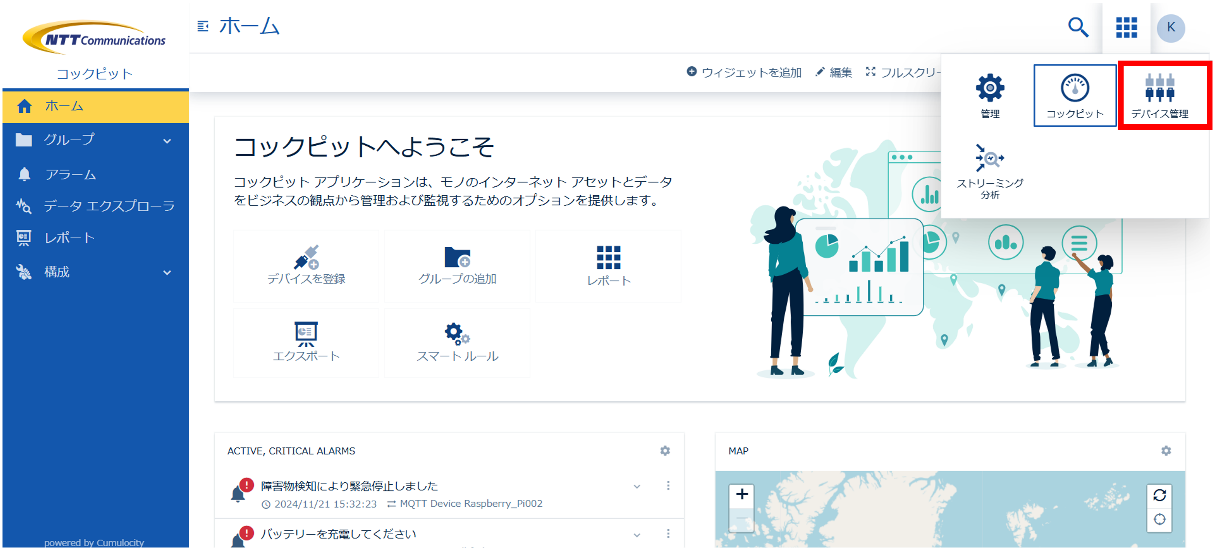
本節では、Things Cloud上で取得した位置情報を確認する方法をご紹介します。Things Cloudにログインしていただいたのち、画面右上のアイコンマークのとなりにあるアプリケーションスイッチャーマークから【デバイス管理】を選択します。
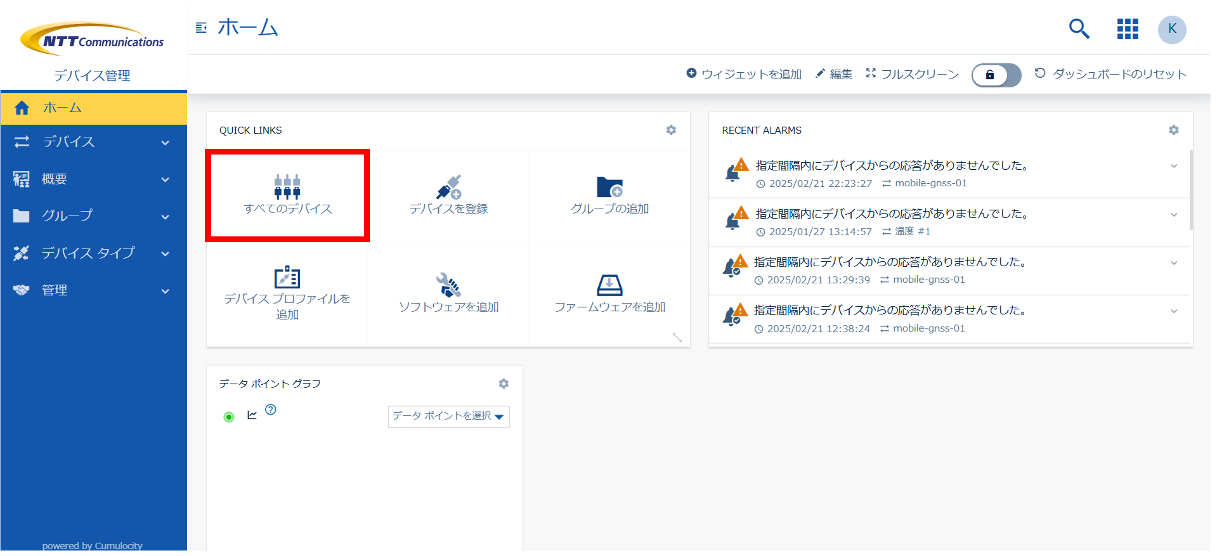
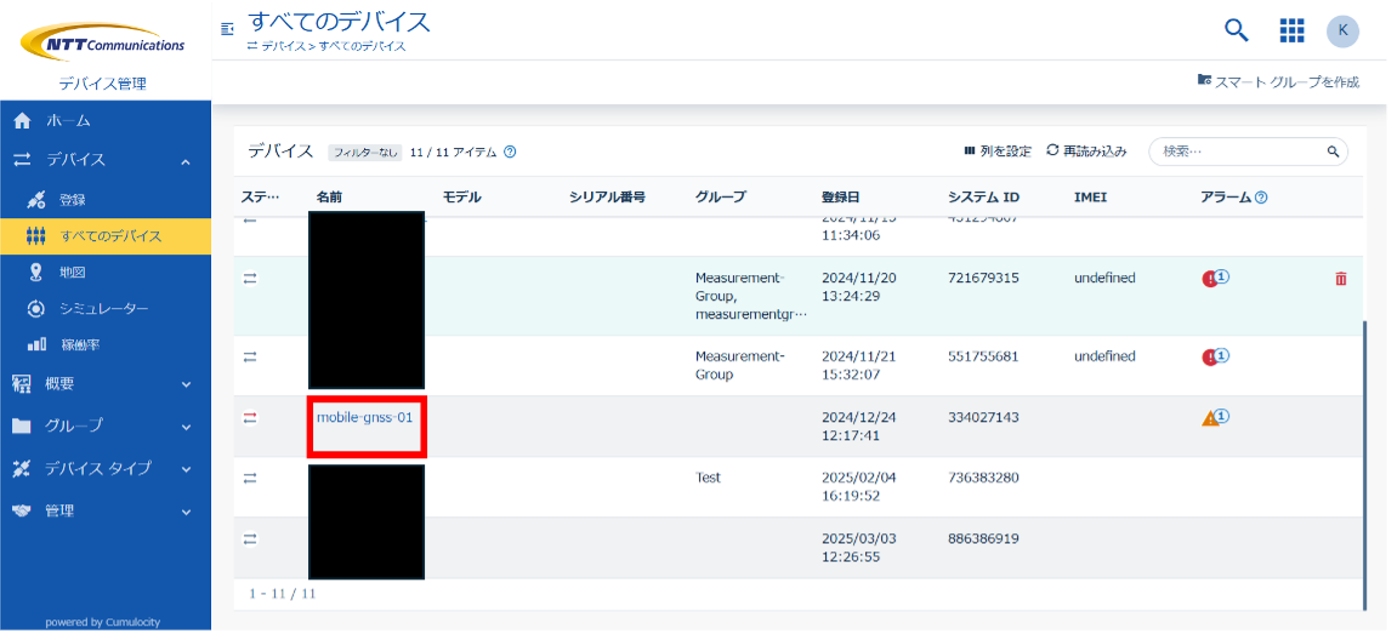
デバイス管理管理画面に遷移後、【すべてのデバイス】を選択します。
【2-2.Things Cloudのデバイス設定】の【2.デバイスの作成】で指定したデバイスを選択します。(今回は作成した【mobile-gnss-01】を選択する)
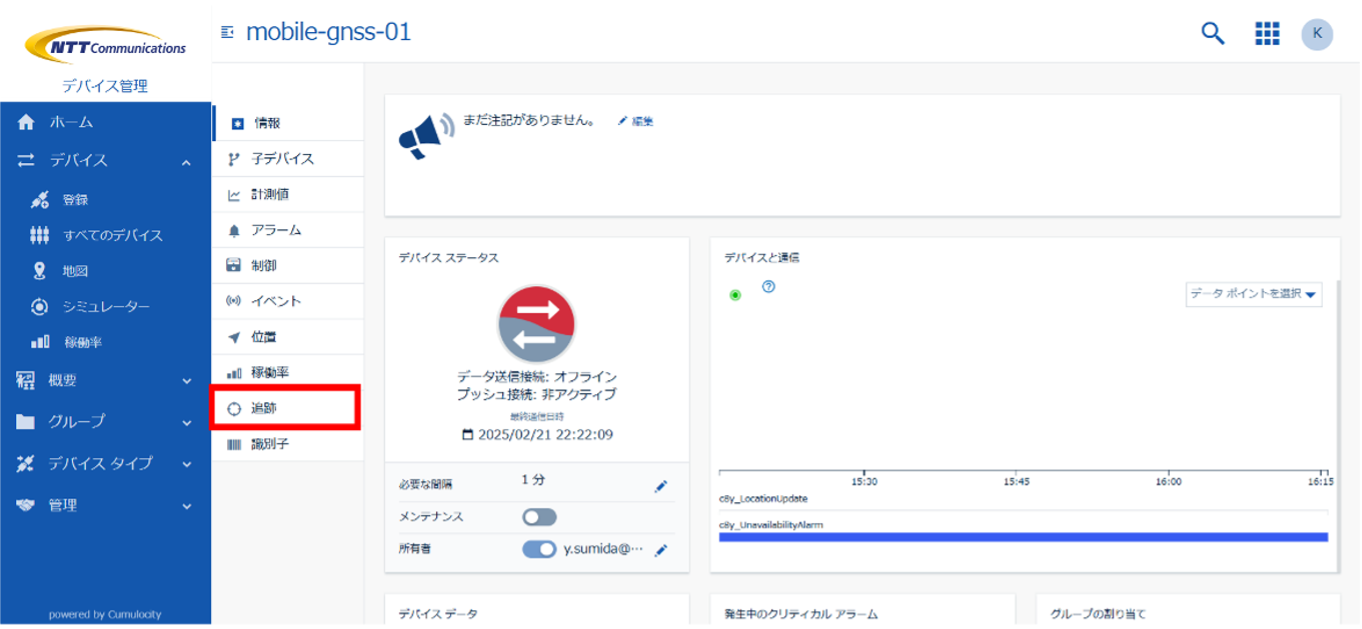
選択したデバイスの管理画面に遷移後、【追跡】の項目を押下します。
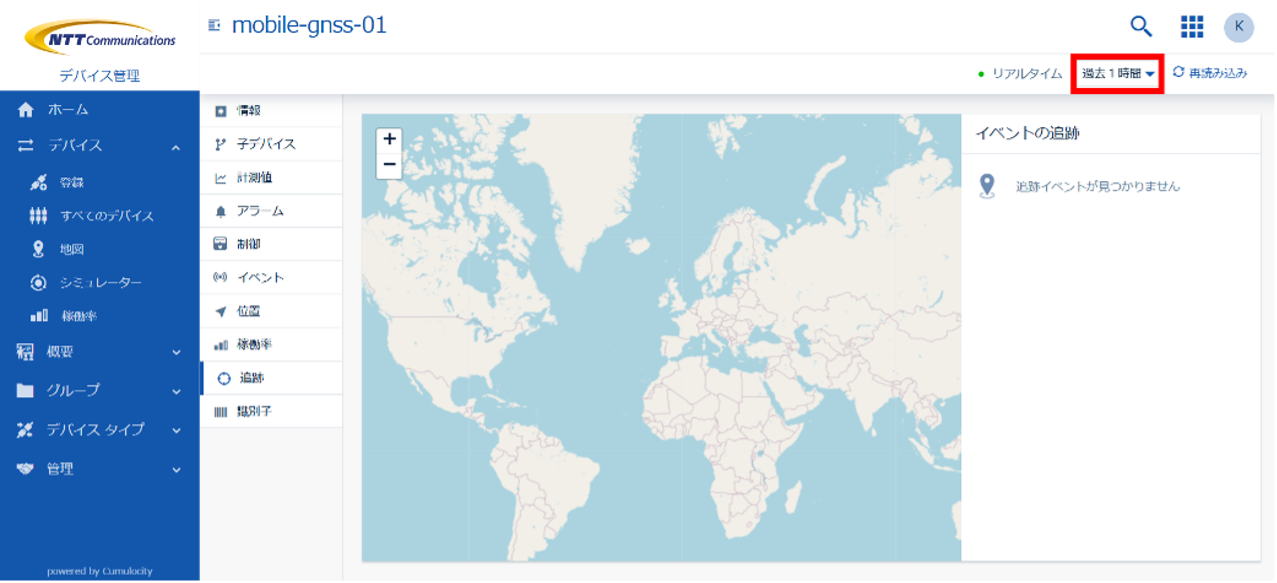
【追跡】に遷移後、画面右上の【過去一時間】から過去に位置情報を取得した期間を選択する。期間内に取得した位置情報やその軌跡を確認することが出来ます。
今回取得した位置情報は下図のように確認することができます。赤丸で示した電柱の位置情報について、交差点の右下にあるようにThings Cloud上では確認することが出来ます。
実際にGoogle MapでThings Cloudのマップ表示と同じ方向から該当の電柱の位置を確認すると、実際に交差点の右下に存在していることが確認できます。
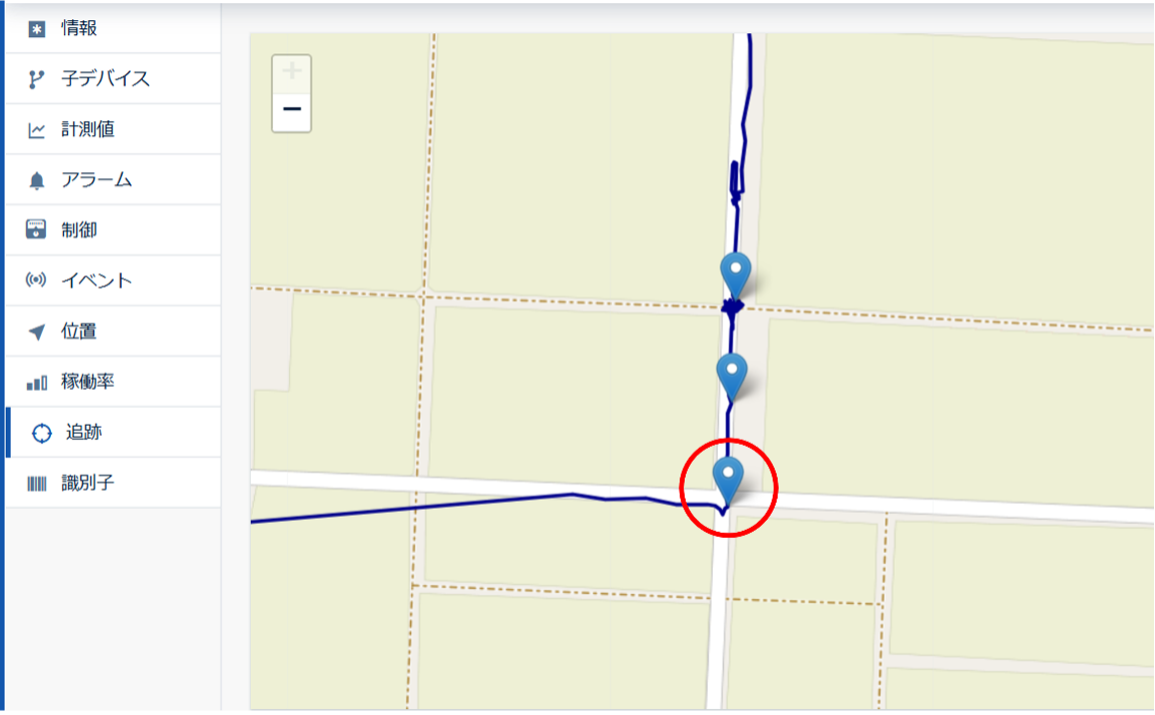

交差点のどの角に物体が存在するかを特定できる精度の「docomo IoT高精度位置情報サービス」を、製品IoT化を行うことで、気軽にIoTプラットフォームから位置確認を行うことが出来ます。
2-6.【参考】Things Cloudの拡張機能
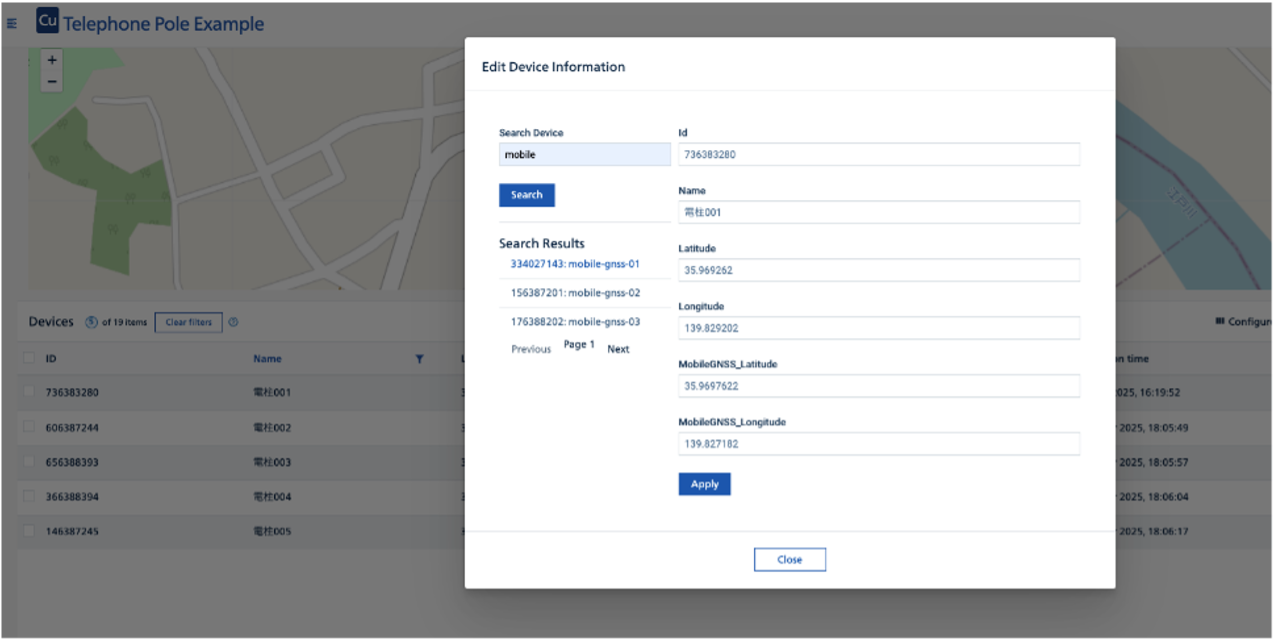
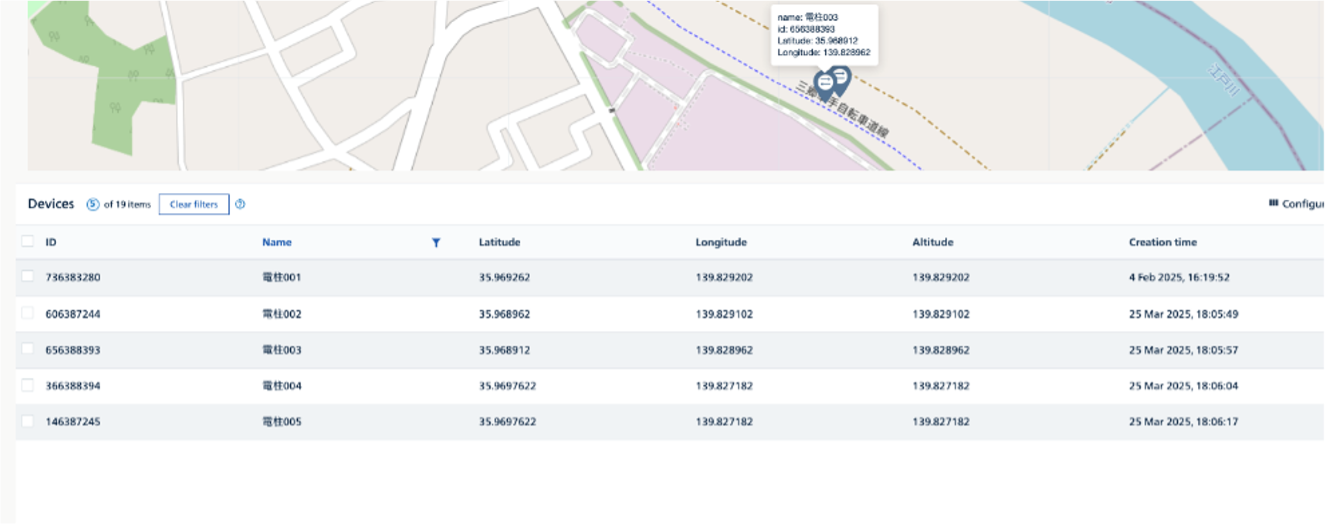
今回検証したレシピでは、Things Cloudに標準搭載の基本機能を用いることで、任意の時間に測位した位置情報を確認することができます。さらに、基本機能に加えThings Cloud上ではご利用用途に応じ、様々な拡張機能を実装することが可能です。下記図のように、位置情報を測位中のデバイスを検索し、任意のタイミングで電柱番号とともにThings Cloudのマップ上に登録し、管理することが出来る機能を作成することが可能です。カスタムウィジェットの作成方法について詳しくは、Web SDK for Angular を利用したカスタムウィジェットの作り方1または、Web SDK for Angular を利用したカスタムウィジェットの作り方2をご覧ください。
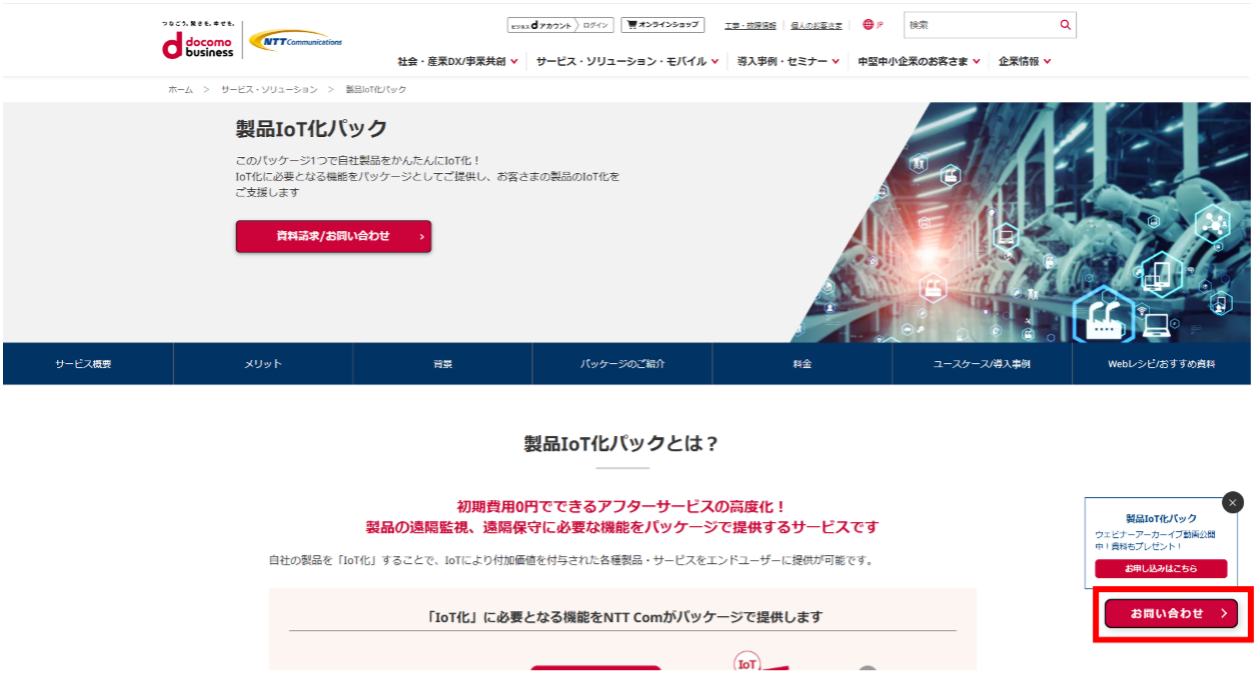
カスタムウィジェットに関するお問い合わせは、下図、製品IoT化パック|トップページ内右下の「お問い合わせ」ボタンを押下し、お問い合わせください。
3.おわりに
本レシピでは、世界最小クラスのGNSS受信機を活用した高精度位置情報(RTK-GNSS)サービスであるMobile GNSSを用いて、インフラ設備の位置を高精度で測位し、取得した位置情報をモバイル通信、ネットワーク内ゲートウェイサービスを介して、IoTプラットフォームに送信し、マップ表示する方法をご紹介しました。IoTプラットフォーム上で、交差点内のどの角に物体が存在しているか特定できるほどの精度で物体の位置を測位できていることを確認しました。
以下ページを参考に、ぜひともdocomo IoT高精度GNSS位置情報サービス、ICMS/ICGWおよび、Things Cloudをご利用ください。
docomo IoT 高精度GNSS位置情報サービス サービスページ
4.【参考】活用事例集
docomo IoT 高精度GNSS位置情報サービスのサービスページと導入事例は以下からご覧いただけます。
ICMSやICGWを活用した事例は以下からご覧いただけます。
【導入事例】コンビニエンススタンドTukTuk | NTTコミュニケーションズ 法人のお客さま
Things Cloudを活用した事例は以下からご覧いただけます。