




















Copilotとは?Microsoft社が展開する複数のCopilotと「Microsoft 365 Copilot」の位置づけ
ビジネスにおける生成AIの活用は、もはや一部の先進企業だけのものではありません。下図のとおり、国内の法人導入はこの数年で年々加速しており、ある調査では2027年末に約59万社へ達すると予測されています。こうした流れのなかで、自社に最適な生成AIをどう選び、どう使いこなすかが問われる時代になりました。
日本国内 法人の生成AI導入推計(2023〜2027年)
出典:ICT総研「2025年7月 法人向け生成AIサービス利用動向調査」(2025年7月公表)をもとに作成。
そうした数ある生成AIサービスの中でも、すでに多くの企業が使い慣れたWordやExcel、Teamsといった日常業務ツールと一体で使える点から、急速に存在感を高めているのがMicrosoftの「Copilot」です。ただし、ひとくちに「Copilot」と言っても、その中身は一つではありません。
「Copilot」とは、Microsoft社が提供する生成AIアシスタントの総称であり、現在は用途や対象ユーザーに応じて複数のサービスがブランド展開されています。同じ「Copilot」という言葉でも、Webブラウザで誰でも無料で使えるサービスと、企業の根幹システムに組み込まれた高度な法人向けAIとでは、機能もセキュリティ要件もまったく異なります。読者の皆さまの混乱を解消するため、まずは全体像を俯瞰してみましょう。
Microsoftが提供する主要なCopilotラインナップ
| Copilotの種類 | 主なターゲット層 | サービスの特徴 | 料金の目安 |
|---|---|---|---|
| Microsoft Copilot(無料版) | 一般ユーザー(個人) | Webブラウザ(Edgeなど)上で誰でも利用できる対話型AI。最新のWeb検索情報をベースに、情報収集や文章生成、画像生成を行う | 無料 |
| Microsoft 365 Premium | 個人向け(旧 Copilot Pro 機能を統合) | 無料版の機能に加えて、個人契約のWordやExcelなどでもAI機能が利用できる上位版。混雑時の優先アクセス権が付与される | 月額3,200円 |
| Microsoft 365 Copilot | 法人・企業 | 組織内のデータ(社内文書、メール、チャット履歴など)に安全にアクセスし、業務アプリと高度に統合される法人向けの本格AI | 月額3,635円/IDから(NTTドコモビジネス価格・税込) |
| Microsoft 365 Copilot Chat | 試験導入・部分利用 | 対象のMicrosoft 365プランに自動的に含まれる、Webベースのチャット機能。社内データに接続するエージェント機能などは従量課金で別途利用可能 | 基本機能は追加料金なし/拡張機能は従量課金 |
| Copilot+ PC | ハードウェア規格 | AIの処理に特化した専用チップ(NPU)を搭載し、クラウドに依存せずローカル環境でAIを高速駆動させる次世代パソコンの規格 | 搭載端末により異なる |
出典:個人向けプラン(Microsoft Copilot 無料版・Microsoft 365 Premium)はMicrosoft公式「個人向け Copilot の価格プラン」、法人向けプラン(Microsoft 365 Copilot・Copilot Chat)はMicrosoft公式「Microsoft 365 Copilot プランと価格」をもとに作成。Microsoft 365 Copilotの法人向け販売価格(月額3,635円/ID・税込)はNTTドコモビジネス オンラインショップの公表価格に基づく。個人向け有料プランは現在Personal/Family/Premiumに再編されており、旧Copilot Proの機能はMicrosoft 365 Premiumに統合されている。価格は2026年5月時点の目安。
このうち、企業が組織全体の業務効率化や生産性向上を目的として本格的に導入を検討すべきなのは、表中央の「Microsoft 365 Copilot」です。これ以降、本記事で「Copilot」と表記する場合は、原則としてこの法人向けの「Microsoft 365 Copilot」を指すものとしてお読みください。
法人で選ぶべきはどちら? 決定的な5つの違い
- インターネット上の公開情報のみが回答ソース
- 自社の社内文書には一切アクセスできない
- 入力データが学習に使われるリスクあり
- IT管理者が誰の利用状況も把握できない
- Officeアプリとは別画面で作業が必要
- Microsoft Graph経由で組織データを文脈理解
- SharePoint・Teams・Outlookを横断検索
- EDPによりプロンプト・データが学習に使われない
- 管理センターでライセンスと利用状況を一元管理
- Word・Excel等の中でAIが直接動作する
法人で使うなら「Microsoft 365 Copilot」が最適な3つの理由
無料の生成AIや個人向けプランで業務を進めるのではなく、なぜ法人向けのMicrosoft 365 Copilotを選ぶべきなのか。意思決定に関わる方が押さえておくべき3つの理由を整理します。
第一に、組織内のデータを業務にそのまま活かせる点です。
Microsoft 365 Copilotは、「Microsoft Graph」と呼ばれる仕組みを通じて、社内のファイル共有基盤であるSharePointに保存された提案書、昨日のTeams会議の議事録、今朝Outlookで受信したメールなど、組織内の膨大な情報に直接アクセスして内容を理解します。一般的な無料の生成AIが「インターネット上の公開情報」をベースに一般論を語るのに対し、法人版Copilotは「我が社の昨日の会議の決定事項」に基づいた、自社の文脈に沿った作業を指示できます。
第二に、情報セキュリティが標準で確保されている点です。
法人向けのCopilotには「エンタープライズデータ保護(EDP:Enterprise Data Protection)」が標準で適用されており、従業員が業務で入力したプロンプトや、AIが参照した組織内のデータが、AIの基礎モデル(大規模言語モデル)の学習に二次利用されることは一切ありません。GDPRやEUデータ境界などの国際的なコンプライアンス要件にも対応しています。なお、こうしたデータ保護はMicrosoft Entra IDでの組織アカウント利用を前提とした挙動です。テナントの設定や利用地域、クラウド種別によって例外が生じる場合があるため、導入前に管理センターの設定と契約条件を確認しておきましょう。
第三に、Microsoft 365管理センターによる一元管理が可能な点です。
誰にライセンスを付与するか、どの機能を利用可能にするかといった設定をIT管理者が一画面で統制でき、利用状況のモニタリング機能も提供されているため、投資対効果の可視化や定着化の改善にもつなげられます。
開発者の間で広く使われている「GitHub Copilot」も同じ「Copilot」の名を冠していますが、こちらはMicrosoftグループのGitHub社が提供する、プログラミング支援に特化した別サービスです。本記事で扱うMicrosoft 365 Copilotとは、対象ユーザーも機能もまったく異なります。
法人で開発業務にAIを活用したい場合の選択肢としてはGitHub Copilotが最有力ですが、いわゆる「事務系業務の効率化」を目的とする場合は、本記事で解説するMicrosoft 365 Copilotが本命の選択肢となります。
法人向け生成AIアシスタントの市場では、Google社の「Gemini for Google Workspace」もMicrosoft 365 Copilotと並ぶ主要選択肢として存在感を強めています。両者の本質的な違いは、AIモデルそのものの性能比較というより、「どのオフィススイートに連携するか」にあります。
Microsoft 365 Copilotは、Word・Excel・PowerPoint・Outlook・Teamsという企業の標準ツールの中で機能を発揮します。一方、Gemini for Google WorkspaceはGmail・Googleドキュメント・スプレッドシート・Google Meetといった、Google Workspace環境内で動作する設計です。
つまり、社内のITインフラとしてすでにMicrosoft 365を採用している企業であれば、既存のワークフローや業務ファイルに手を加えることなく、直感的にAIを業務へ組み込めるMicrosoft 365 Copilotの方が、導入のスムーズさと投資対効果(ROI)の両面で確実な選択肢となります。
Microsoft 365 Copilotで何ができる?――主要6アプリ別の活用ガイド
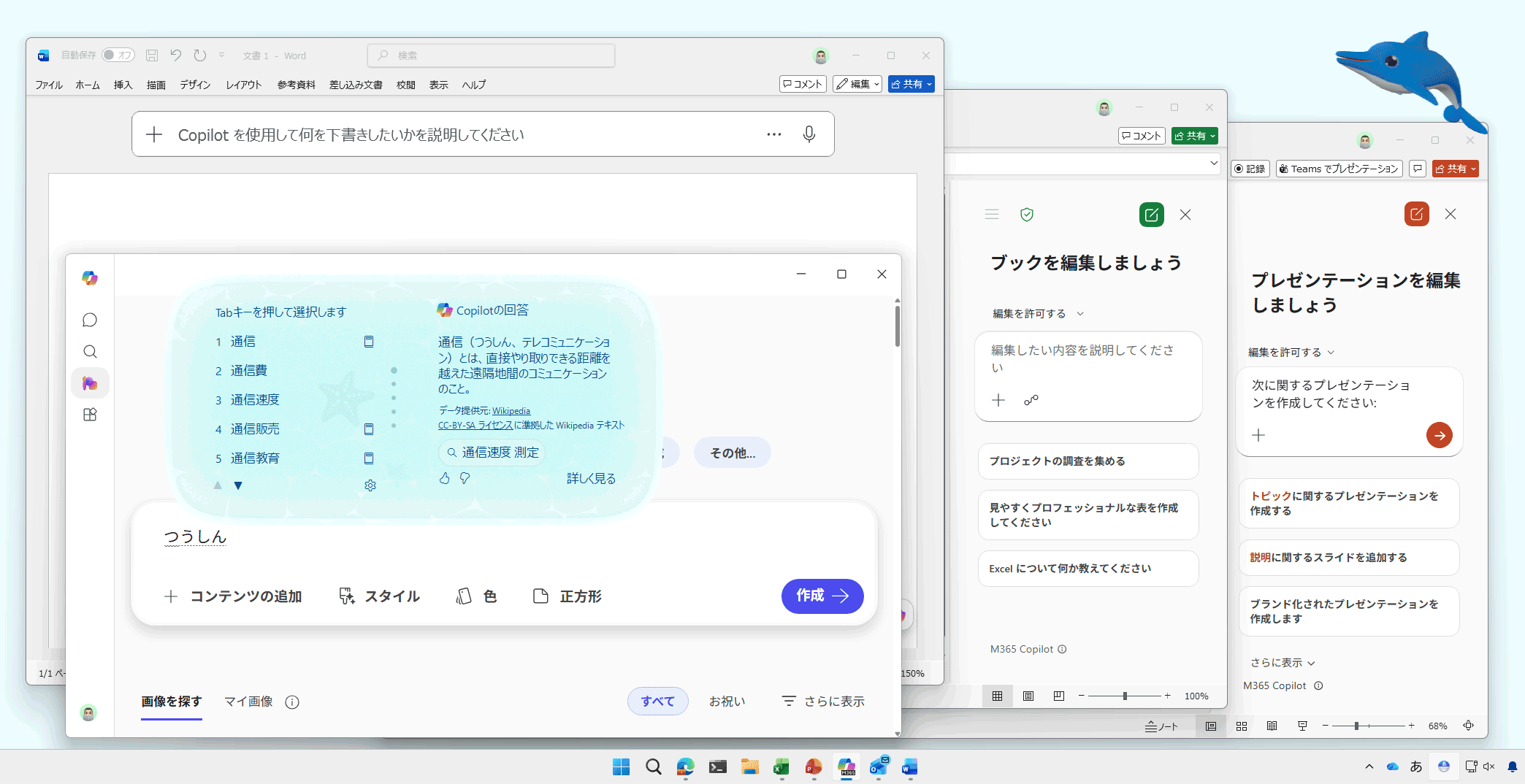
Microsoft 365 Copilotの真の価値は、私たちが毎日のように使い慣れているOfficeアプリケーションの中に、AIが直接シームレスに組み込まれている点にあります。別途AIツールを立ち上げてブラウザのタブを切り替える必要も、データをコピー&ペーストする手間もありません。ここでは、主要なアプリごとに「どのような業務が、どう劇的に変わるのか」を、実務に即した例とともにご紹介します。
Microsoft 365 Copilotで何が変わる? 6アプリ別 Before / After
Word ―― 議事録・報告書・企画書のドラフトを自動生成
白紙のドキュメントに向かい合い、ゼロから企画書や報告書の構成を考え、文章を書き始めるのは、ビジネスパーソンにとって最も時間と労力を奪われる作業のひとつです。Copilot in Wordを使えば、この「ゼロからイチを生み出す」プロセスをAIに任せられます。
たとえば、「先週行われた『〇〇プロジェクト定例会』のTeams議事録と、SharePointに保存されている『市場調査データ』を参照して、次回の経営会議向けの進捗報告書のドラフトを3ページ構成で作成してください」と日本語で指示するだけで、人間が数時間かけて行うような文脈の読み取りと文章構成の作業が、数十秒で完了します。あとは作成されたドラフトを意図に沿って推敲(手直し)するだけです。要約・校正・多言語翻訳にも対応しており、ドキュメント作成にかかる総時間は劇的に短縮されます。
Excel ―― データ分析の属人化を解消し、Agent Modeで分析を自律実行
VLOOKUPやXLOOKUPなどの高度な関数、複雑なマクロ、ピボットテーブルを自由自在に使いこなせる人材は、組織内でも一部の担当者に限られがちです。Copilot in Excelは、こうした「データ分析スキルの属人化」を解決します。自然言語で「何を知りたいか」を伝えるだけで、Copilotが数式の生成、データ集計、グラフ作成までを代行してくれます。
さらに、2026年4月にリリースされた最新の「Agent Mode(エージェントモード)」は、Copilotがセル単位で複数ステップの分析を自律的に進め、結果をワークブックに整理するところまで一気通貫で実行できるようになりました。たとえば「全店舗の月次売上データから地域別の成長率を算出し、上位5地域と下位5地域を比較する分析レポートを作って」といった指示にも、人間の介在なしで対応できます。Excelに苦手意識のあるメンバーでも、ベテランのアナリスト並みの分析を引き出せる――そんな未来が、現実のものとなりつつあります。
PowerPoint ―― 営業資料・社内研修資料を瞬時に作成
プレゼンテーション資料の作成では、スライドの構成案を練り、適切なレイアウトを考え、デザインを整えることに膨大な時間が奪われがちです。Copilot in PowerPointは、Wordで作成したテキストベースの企画書などを読み込み、そこから瞬時にプロフェッショナルなデザインのスライド一式を自動生成します。テキストの要約からレイアウトの最適化、スライドの作成までを自動で行うため、ユーザーは資料の「作業」部分から解放され、本来の目的である「伝えること」、すなわちプレゼンテーションのストーリーの推敲に集中できるようになります。
Outlook ―― メールの一次処理と返信文の起案を強力に支援
毎日大量に受信箱に届くメールの処理は、ビジネスパーソンにとって見えない業務負荷の最たるものです。Copilot in Outlookは、長々と続く複雑なメールスレッドを瞬時に要約し、「誰が何を主張しているか」「結論として自分は何をタスクとして実行すべきか」を的確に抽出します。返信文の起案、受信箱の整理(トリアージ)、優先度判定までを支援してくれるため、メール対応というコミュニケーション業務にかける時間を圧縮し、より重要な意思決定に時間を割けるようになります。
Teams ―― 会議の自動議事録と決定事項の抽出
リモートワークやハイブリッドワークの定着により、オンライン会議は増加の一途を辿っています。Copilot in Teamsは、あらゆる会議で「専属のファシリテーター兼書記」として機能し、議論の自動文字起こしから、会議終了後の決定事項とToDo抽出・参加者への共有までを担います。
他の業務で会議に遅れて参加した場合でも、議論の流れを乱すことなく「私が参加するまでの15分間で、どのような議論が交わされましたか?決定事項と未決定事項を箇条書きで教えてください」と尋ねれば、瞬時にキャッチアップ可能です。さらにリアルタイム通訳エージェント機能を活用すれば、多言語が飛び交うグローバル会議でも円滑なコミュニケーションが実現します。
SharePoint/OneDrive ―― 社内ナレッジの横断検索
「あの過去の提案資料、どのフォルダに保存したっけ?」――ファイルや情報を探す時間は、全社員合計で見ると企業にとって莫大な隠れコストです。Copilotは、SharePointやOneDriveに保存されている膨大なドキュメント群を横断的に検索し、必要な情報をピンポイントで探し出します。
これは単純なファイル名のキーワード検索ではありません。文章の文脈や意味(セマンティック)をAIが理解して回答を生成するため、「昨年の夏季休暇の取得ルールについて教えて」といった自然言語の質問に対しても、該当する社内規定のPDFを読み込み、即座に要点を提示します。属人化していたナレッジが、組織全体で活用できる資産へと変わるのです。
Microsoft 365 Copilotの料金プランと前提条件【法人向け】
Microsoft 365 Copilotを導入する際、経営層や情報システム部門が最も気にするのが「コスト」と「契約の前提条件」です。法人向けのCopilotは単体で独立したソフトウェアではなく、基盤となる「Microsoft 365」のライセンスに対して「アドオン(追加)」する形で契約する仕組みとなっています。ここを正しく理解しておかないと、見積もり段階で想定外の費用が発生することがあります。
NTTドコモビジネスにおけるアドオン料金
NTTドコモビジネスが提供する「Microsoft 365 Copilot Business(アドオン)」のライセンス料金は、年間契約・月払いの場合で1ユーザーあたり月額3,635円(税込、税抜価格3,305円)※です。ユーザー数が最大300人までの組織を対象とした商品で、中堅・中小企業の規模感にもフィットしやすい設計になっています。
※NTTドコモビジネスが公表する販売価格に基づくものです。最新の価格や具体的なお見積りは、NTTドコモビジネスの販売窓口またはMicrosoftの公式ページでご確認ください。
このアドオン料金は、後述する「Microsoft 365」本体のライセンス料金とは別に上乗せされる費用です。たとえば既存のMicrosoft 365プランで業務を行っている企業がCopilotを追加導入する場合、既存プランの月額料金に加えてこの月額3,635円が1ユーザーあたり加算される、というイメージです。
なお、サービス提供開始当初の2023年には「最低300ユーザー以上」という大企業限定の購入条件が設定されていました。しかし2024年1月のアップデートで最低ユーザー数の制限は撤廃され、現在は1ライセンスから契約可能となっています。「まずは経営企画部の3名から試したい」「営業部のキーマン5人で使い倒してから全社展開を検討したい」といったスモールスタートが、中堅・中小企業でも現実的な選択肢になっています。
前提となるMicrosoft 365プランの要件
Copilotを追加できるベースのライセンスは、すべてのMicrosoft 365プランに適用できるわけではありません。以下のような対象プランを利用している企業のみが、Copilotをアドオンとして追加できる仕組みとなっています。
- 中小規模企業向けの主な対象プラン:Microsoft 365 Business Basic、Microsoft 365 Business Standard、Microsoft 365 Business Premium
- 大企業向けの主な対象プラン:Microsoft 365 E3、Microsoft 365 E5(ほか、Office 365の対象プランなど)
ベースとなるプランをそもそも契約していない、あるいは対象外のプランを利用している場合は、まずMicrosoft 365本体の契約・アップグレードから検討する必要があります。NTTドコモビジネスでは、Business Basicから上位プランまで複数のMicrosoft 365プランをオンラインショップで提供しており、Copilotとセットでの導入相談にも対応しています。
Microsoft 365 Copilot Chat(一部追加料金なし)との使い分け
なお、対象のMicrosoft 365を契約している組織には、Microsoft 365 Copilot Chatと呼ばれるWebベースのチャット機能が、追加料金なしで自動的に含まれます。これは組織データに接続しない範囲のチャット機能で、社外秘でない一般的な質問やリサーチには十分活用できます。ただし、組織データに安全にアクセスし、Office各アプリ内で業務を直接代行してもらうには、本記事で解説しているフルライセンスのMicrosoft 365 Copilotの契約が必要です。「まずは無料の範囲で試して、業務にフィットしそうな部署からフルライセンスへ拡張する」というのが現実的な導入ステップとなります。
1人月額3,635円は高い?安い?
1ユーザーあたり月額3,635円のアドオン費用は、一見するとIT予算を圧迫する高額な出費に感じるかもしれません。しかし、従業員1人が1ヶ月の業務時間のうち、「過去資料の検索」「議事録作成」「メールの要約と返信」「定型レポートの作成」などに費やしている総時間を、その従業員の時給で換算してみてください。Copilotの活用で月間数時間から十数時間の業務が効率化できれば、月額3,635円の投資は十分に、しかも比較的早期に回収できる計算となります。
Microsoft 365 Copilot導入前に押さえる3つのポイント
予算を確保し、ライセンスを購入して従業員に配布すれば導入完了、というほどAIツールの導入は単純ではありません。情報システム部門や経営企画部門が、契約「前」の段階で必ず押さえておくべき実務的なポイントを3つに分けて解説します。
①前提ライセンスとデータ整理状況の棚卸し
まずは自社のMicrosoft 365契約状況を正確に把握しましょう。Copilotはアドオン形式での提供のため、ベースのMicrosoft 365プランが対象でなければ利用そのものができず、対象外プランのユーザーがいればアップグレード費用も予算計画に組み込む必要があります。あわせて、データ整理状況のチェックも欠かせません。Copilotは組織内のアクセス可能な全情報を検索対象とするため、古い社内規程や重複ファイルが大量に残存していると、AIが不正確な情報を引っ張ってきてしまうリスクが高まります。導入前の「データの大掃除」が、AIの回答精度を高める重要な準備となります。
②アクセス権限の見直し ――最大の落とし穴「過剰共有リスク」を防ぐ
3つのチェック観点のうち、もっとも警戒すべきが「過剰共有(オーバーシェアリング)による内部情報漏えいリスク」です。Copilotはあくまで「操作ユーザー自身に閲覧権限が付与されているファイル」のみを検索しますが、多くの企業では「とりあえず社内全員(Everyone)に閲覧権限を付け、URLを知っている人だけがアクセスする運用」といった、ややルーズな権限管理が行われがちです。
これまで実質的にアクセスされていなかった機密ファイルも、Copilotの強力な横断検索能力の前では、役員報酬や未公開の人事評価情報などが検索結果に「ヒット」してしまう恐れがあります。なぜこうした情報漏えいが起きるのか、その仕組みを次の図で確認してみましょう。
なぜCopilotで内部情報漏えいが起きるのか
③パイロット導入の設計と教育・定着化計画
全社員へ一斉にライセンスを付与する「ビッグバン型」の導入は、混乱と費用のムダを招きがちです。AI活用への感度が高く、業務効率化の恩恵を受けやすい特定部署(経営企画、マーケティング、情報システム、法務など)から、パイロット版で小さく始めるのがベストプラクティスです。そこで得られた成功事例と課題を踏まえ、運用ガイドラインを整備してから全社展開へと移行することで投資対効果が明確になります。あわせて、社内ヘルプデスクの整備、定期的な活用ワークショップ、後述するプロンプト集の共有といった「現場への伴走支援」の仕組みを、ライセンス配布と同時に立ち上げておきましょう。「使い方は各自で勉強して」と現場に丸投げしてしまうと、利用率は想像以上に低下します。
Microsoft 365 Copilotの導入手順と社内定着化のコツ
どんなに優れたツールも、「現場で使われてこそ」初めて投資価値が生まれます。ここでは、導入後に多くの企業が陥りがちな失敗パターンと、それを回避して組織にAIを根付かせるための定着化のコツをご紹介します。
よくある導入失敗パターン3選
①全社一斉配布で誰も使わなくなる
導入の目的が不明確なままトップダウンでライセンスだけが配布されるパターンです。従業員が試しに数回チャット機能を触っただけで「自分の業務には関係なさそう」「期待外れだ」と判断し、それ以降ほぼ使われなくなってしまいます。
②効果測定の欠如によって予算が打ち切られる
AIの活用によって創出された価値が定量的に可視化されないまま、年間契約の更新時期を迎えてしまうケースです。経営層から「費用対効果が見えない」と指摘され、継続予算の承認が得られない結末をたどります。
③プロンプトスキルの不足による失望
従業員が「〇〇について教えて」といった曖昧で短い指示しか出さず、Copilotから一般的で物足りない回答しか得られないため、「AIは大したことがない」と誤解されてしまうパターンです。
よくある失敗 × 解決策 マッピング
| よくある失敗パターン | 解決策① プロンプト集の整備 |
解決策② 効果測定 × アンバサダー |
|---|---|---|
| ①全社一斉配布で 誰も使わなくなる |
◎ | ◎ |
| ②効果測定の欠如で 予算が打ち切られる |
― | ◎ |
| ③プロンプトスキル不足で 価値を実感できない |
◎ | ◎ |
◎ 直接的に解決 ― 対象外
解決策①:プロンプト集の社内整備と「使われる」仕組みづくり
生成AIから質の高いアウトプットを引き出すには、「役割」「目的」「背景」「出力形式」を明確に構造化して伝える、いわゆるプロンプトエンジニアリングのスキルが求められます。しかし、このスキルを個人の努力に依存させるべきではありません。企業側で「自社の業務に特化した汎用プロンプト集」を整備し、イントラネットなどで全社共有することを強くおすすめします。
「議事録から経営報告書を作成するプロンプト」「社内決裁申請書をレビューするプロンプト」「顧客向けメールのトーンを調整するプロンプト」など、コピー&ペーストで即実践できるテンプレート資産を社内で蓄積していくことで、ITリテラシーの高低に関わらず、組織全体のAI活用レベルが底上げされていきます。
▼プロンプトエンジニアリングの基本については、以下の用語集ページも参考になります。
解決策②:効果測定とアンバサダー制度を連動させた継続改善
導入時点で、効果を測るためのKPI(重要業績評価指標)を明確に定めておきましょう。たとえば次のような指標が代表的です。
- 資料作成にかかる時間の削減率(例:平均作成時間が30%短縮)
- 会議後のToDo完了率の変化(導入前後の比較)
- メール処理時間の短縮(1日あたりの平均処理時間)
- ライセンス配布数に対する月次アクティブ利用率
Microsoft 365管理センターには利用状況のダッシュボード機能が用意されており、組織全体のアクティブ率や利用頻度を定期的にモニタリングできます。そして、トップダウンの号令だけでなく、各部門に1名ずつ「Copilotアンバサダー」役を任命する草の根型のアプローチも効果的です。データを見て活用が進んでいない部門には、アンバサダーから自部門の活用事例を共有し、月次の社内勉強会につなげていく――こうしたデータ駆動と現場巻き込みの両輪が、AI活用を一過性のブームに終わらせず組織文化として根付かせる鍵となります。
【2026年最新】Microsoft 365 Copilotの進化動向
Microsoft 365 Copilotは、2026年初頭以降、リリース当初の姿から劇的な進化を遂げています。2026年1月7日にはAnthropic社の生成AI「Claude(クロード)」が既定モデルとして利用可能になり、3月9日に発表された大規模アップデート「Wave 3」では、ユーザーの指示を待つだけのチャットボットから、自律的に業務を遂行する「エージェント」への進化が明確に打ち出されました。生成AIは、もはや「便利な相棒」を超え、「もう一人のデジタル同僚」と呼ぶべき段階に踏み込んでいます。ここでは、企業の競争力を左右する最新トレンド動向を解説します。
Anthropicの「Claude」モデルの正式統合――マルチモデル戦略の本格化
これまでMicrosoft 365 Copilotで利用できるAIモデルはOpenAI社の「GPT」シリーズに限定されていましたが、2025年9月にAnthropic社のAIモデル「Claude(クロード)」が選択可能となり、2026年1月7日からはClaudeがMicrosoftのエンタープライズデータ保護(EDP)の対象として既定で利用可能になりました。これにより、Word・PowerPoint・ResearcherなどでGPTとClaudeをユーザー側で選べる本格的なマルチモデル環境が実現しています。論理的推論や数学的課題に強いGPTと、長文ドキュメント分析や自然な文章生成に強いClaude――用途に応じて使い分けられるのが企業にとっての大きなメリットです。
その後も進化のペースは止まらず、2026年4月にはOpus 4.7が、5月下旬にはOpus 4.8が順次利用可能となりました。Opus 4.8はCopilot Cowork(Frontier)を皮切りに、Copilot Chat、Excel、PowerPoint、Copilot Studioへと展開されており、複雑な多段階タスクや長時間の自律エージェント業務の処理能力がさらに強化されています。Claudeシリーズの最新動向については、こちらの記事もあわせてご覧ください。
▼Claudeについてより詳しく知りたい場合は、下記の記事も確認してみてください。
Word・Excel・PowerPoint Agentの登場――エージェント機能の本格展開
2026年3月に発表され、4月22日に一般提供が開始された「Word Agent」「Excel Agent」「PowerPoint Agent」は、ユーザーの指示を待つだけの受動的なチャットボットから、AIが自律的に業務を遂行する「エージェント」への明確な進化を示すものです。
Word Agentでは、Microsoft Graphを通じてメール・チャット・会議録・社内文書を参照しながら、本格的なドキュメントを生成できます。Excel Agentでは、複数シートにまたがるワークブックの作成や、財務予測、シナリオ分析、ダッシュボード生成を一気通貫で実行できるようになりました。PowerPoint Agentは、既存の営業資料を最新データに自動更新したり、企業のテンプレートデザインを尊重しながら多言語版を作成したりすることが可能です。
ResearcherとAnalyst――専門家AIエージェントの実用化
Researcherエージェントは、ユーザーの代わりにWebや社内データを横断して情報を収集し、複数の情報源を整理した構造化レポートを自動生成する「リサーチャー」役のAIです。Analystエージェントは、CSVやExcelなどの構造化データを読み込んで、データ分析の洞察を平易な言葉で説明してくれる「データアナリスト」役のAIです。両エージェントはともに2026年3月にGA(一般提供)となり、Microsoft 365 Copilotライセンスを持つユーザーであれば、誰でも標準で利用できるようになっています。
Copilot Cowork――長時間タスクの自律実行
2026年3月9日の「Wave 3」でプレビュー提供が始まった「Copilot Cowork」は、約3か月のFrontierプレビューを経て、2026年6月16日に全世界で正式提供となりました。※通常のCopilotプロンプトと異なり、数時間から数日にわたる長期的なタスクをAIに委ねられる仕組みで、ダッシュボード上でAIの作業進捗を確認しながら、人間が必要な場面で軌道修正を加える――文字通り「AIと協働する(Co-work)」働き方を実現します。生成AIが「便利な道具」から「もう一人のデジタル同僚」へと進化しつつあることを象徴する機能です。
※Coworkの利用にはMicrosoft 365 Copilotライセンスに加え、タスク量に応じた「Copilotクレジット」の従量課金が別途発生します。
Microsoft 365 Copilot 主要マイルストーン(2023→2026)
11月
1月
9月
1月
3月
4月
5月
6月
出典:Microsoft 365 Blog、Microsoft Learn、Microsoft Tech Community(Microsoft Community Hub)の各公式発表(2023年11月〜2026年6月時点)をもとに作成。一般提供開始(2023年11月)、最低ライセンス条件の撤廃(2024年1月)、Claudeモデル統合(2025年9月〜2026年1月)、Wave 3・Copilot Cowork(2026年3月)、Word/Excel/PowerPoint Agent 一般提供(2026年4月)、Claude Opus 4.8 提供開始(2026年5月)、Copilot Cowork 一般提供(2026年6月)。
Microsoft 365 Copilotに関するよくあるご質問(FAQ)
Microsoft 365 Copilotの導入を検討する際には、ライセンス要件や費用、セキュリティ、活用シーンなど、事前に確認しておきたいポイントが数多くあります。ここでは、導入を検討されるIT担当者や経営層の方から特によく寄せられる質問をまとめました。Microsoft 365 Copilotの導入判断や社内展開の検討に役立つ情報を、分かりやすく解説します。
まとめ ―― 生成AIで「働き方」をアップデートする最短ルート
Microsoft 365 Copilotは、「日々使い慣れたWord・Excel・PowerPoint・Outlook・Teamsの中で、組織データを安全に活用しながらAIに業務を任せられる」点で、法人の生成AI活用において最もハードルが低く、効果の出やすい選択肢のひとつです。2026年初頭以降は、Anthropic社のClaudeとの統合、Researcher・Analyst・Word/Excel/PowerPoint Agentといった専門家エージェントの実用化、Copilot Coworkによる長時間タスクの自律実行など、「AIをチャットボットとして使う」段階を脱し、「AIと協働する」段階へと進化しています。
ただし、これだけの可能性を秘めたツールでも、自社単独での導入には「対象プランの確認」「アクセス権限の見直し」「定着化のための社内伴走支援」といった現実的なハードルが立ちはだかります。NTTドコモビジネスでは、これらの導入課題を解決するための「Microsoft 365」を、Microsoft 365 Copilotアドオンと合わせて法人のお客さま向けに提供しています。本体ライセンスの販売はもちろん、お客さま環境に合わせた導入設計、セキュリティ設定の最適化、現場への定着化までを一気通貫で伴走支援するメニューを取り揃えており、IT部門の人材不足にお悩みの企業さまにも安心してご活用いただけます。
「自社のIT環境で、Microsoft 365とCopilotをどう組み合わせれば最も効果的か」「具体的なトータルコストの見積もりを知りたい」――そんなご相談から、ぜひお気軽にお問い合わせください。生成AIがもたらす次世代の働き方への第一歩を、NTTドコモビジネスがしっかりとサポートいたします。
- 本記事は2026年6月30日時点の情報に基づいて作成しています。最新の情報は各公式サイトをあわせてご確認ください。
- 本記事のアイキャッチ画像:monticellllo - stock.adobe.com