














1.概要
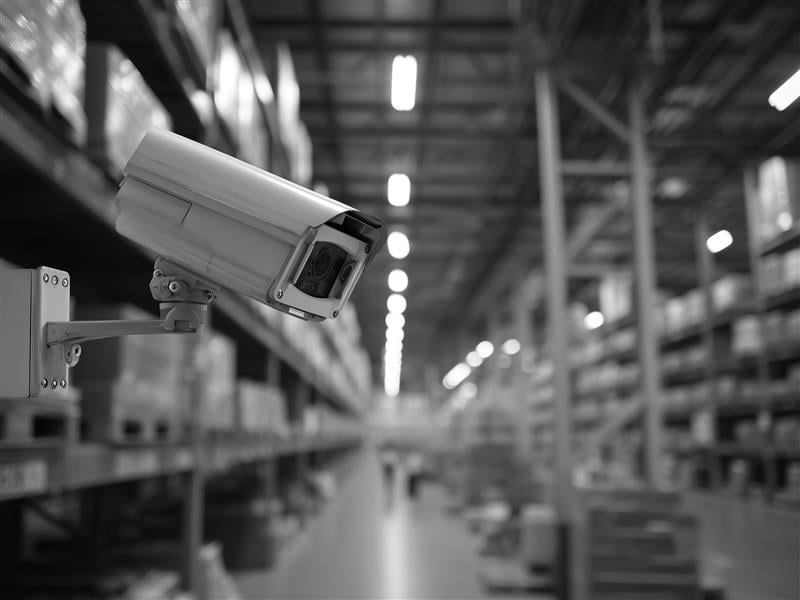
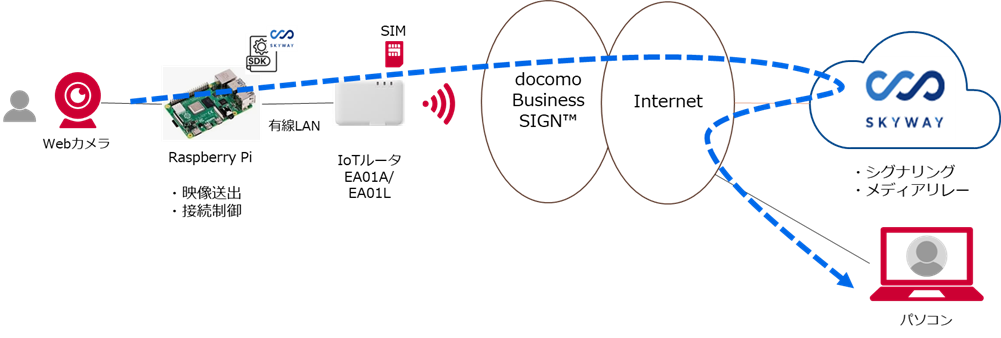
本レシピでは、監視カメラで取得した映像を、パソコンのWebブラウザからリアルタイムに確認できる仕組みを実装します 。
1-1.本レシピで実現できること
市販のクラウド型カメラサービスを利用すれば、映像を見るだけであれば簡単に実現できます 。しかし、工場や建設現場、小売り、警備などの現場では、以下のような課題が多く聞かれます。
- ✅画面構成を業務に合わせて自由に設計したい
- ✅自社システムと連携したい
- ✅既存サービスでは要件を満たせない
本レシピは、こうした企業が自社で独自の監視システムを構築する際の第一歩として、映像伝送の仕組みをシンプルに組み込めることを目的としています 。 大規模な開発を行う前に、「まずはカメラ映像をブラウザで表示する」「リアルタイム通信をどのように組み込むかを体感する」ことができます 。
1-2.利用シーン
この構成は、お客様の実現したい目的に応じて柔軟に拡張が可能です 。
- ✅工場の製造現場:生産ラインや設備のリアルタイムの監視映像を、既存の稼働状況などの管理画面(ダッシュボード)と同じUI上で確認したいという場合に有効です 。
- ✅インフラ設備・プラント:石油タンク内部や狭所・高所など、人が立ち入ることにリスクを伴う作業の様子を、遠隔からリアルタイムに確認し安全管理に役立てます 。
- ✅警備・軽作業ロボット:ロボットに搭載されたカメラ映像を遠隔から確認し、巡回状況の把握や異常発生時の一次判断に利用できます 。
1-3.所要時間
120分程度
1-4.所要費用(概算)
35,000円~ ※ハードウェアや各種サービスの概ねの費用
ご不明点があれば、製品IoT化パックお問い合わせフォームからお問い合わせください
1-5.使用するサービス
本レシピでは、以下のドコモビジネスのサービスを組み合わせて使用します。
docomo business SIGN™:IoTに必要なネットワークやセキュリティ機能を標準搭載したサービス
SkyWay:映像・音声・データ通信機能を製品やサービスに簡単に組み込める開発ツール
1-6.準備する物
本レシピを実践するために、以下のハードウェアとサービスをご用意ください 。
ハードウェア
実装に必要なデバイス類です。価格はレシピ作成時の参考価格となります 。
| 物品名 | 数量 | 参考価格 (税抜) |
備考 |
|---|---|---|---|
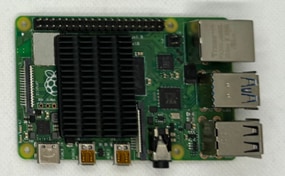
| Raspberry Pi (4以降 Model B) |
1 | 約15,000円~ | 映像送信用の小型コンピュータ。(SDカード等含む) Webカメラを接続し、SkyWay SDKを動作させます。 |
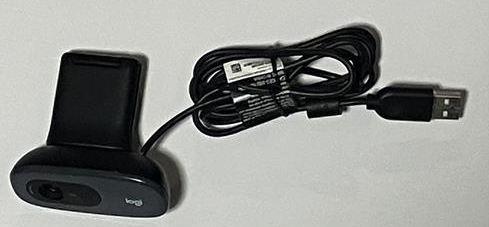
| Webカメラ | 1 | 約2,500円~ | 映像取得用。汎用的なUSB接続タイプで動作可能です。 |
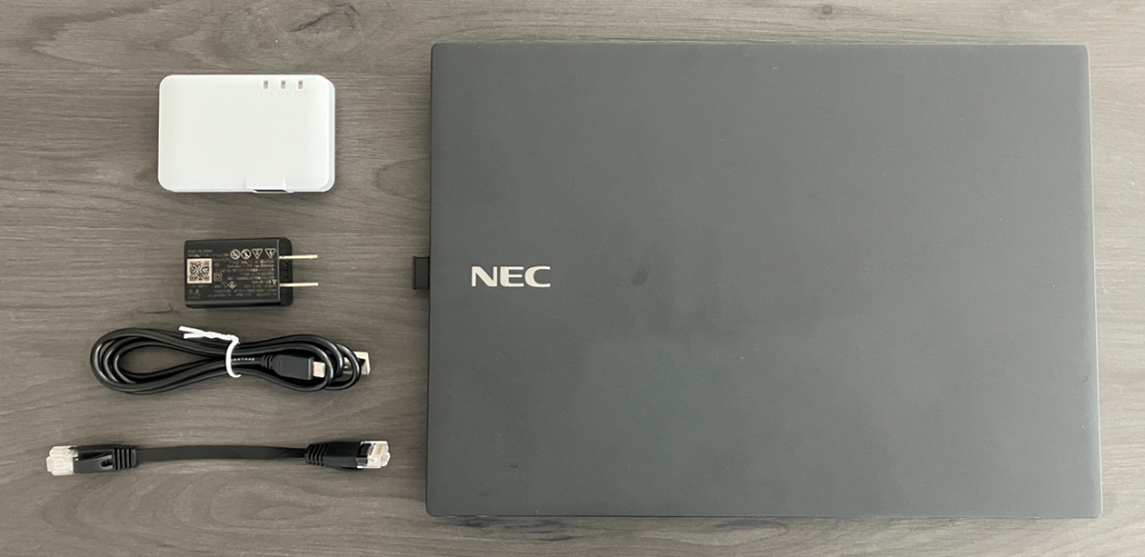
| 産業用ルータEA01A (またはEA01L) |
1 | オープン価格 (市場価格15,000円~25,000円程度) |
NECプラットフォームズ社 IoTルータ
|
| M2Mアダプタ用ACアダプタ02(またはM2Mアダプタ用ACアダプタ01) | 1 | オープン価格(市場価格2,000円~5,000円程度) | M2Mアダプタ(EA01A/EA01L)用 電源及び設定用ACアダプタ
|
| 設定用パソコン | 1 | ― | 各デバイスのセットアップおよび、ブラウザからの映像確認に使用します。 |
| LANケーブル | 1 | ― | ルータとRaspberry Piの接続用に使用します。 |
| SIMカード | 1 | ― | docomo business SIGN™で利用するLTE通信用SIMです。 |
その他必要なもの(サービス・ライセンス)
| 必要なもの | 費用 | 作成方法など |
|---|---|---|
| SkyWay | 0円 Freeプラン |
映像・音声通信をアプリに組み込むためのSDK。 SkyWay公式サイトよりお申し込みください 。 |
| docomo business SIGN™ | 初期 2,800円 月額 160円~ |
セキュアなIoT通信環境。ビジネスポータルよりお申し込みください 。 お申込み方法はこちらを参照ください。 |
1-7.利⽤するソフトウェア/デバイスについて
SkyWayとは
SkyWayは、ビデオ・音声・データ通信機能をアプリケーションに簡単に実装できるSDK&APIです。
ビデオ会議や、オンライン診療、遠隔ロボットなど、リアルタイムなコミュニケーションを実現します。
docomo business SIGN™とは
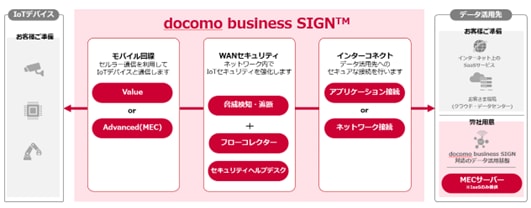
docomo business SIGN™は、これからのIoTに求められるセキュリティ機能を標準搭載しつつ、導入と運用のコストも削減するIoTサービスです。IoT環境構築に必要なネットワークやデータ活用基盤をテンプレート化し、専門知識がなくてもスムーズに導入が可能です。
EA01A/EA01L
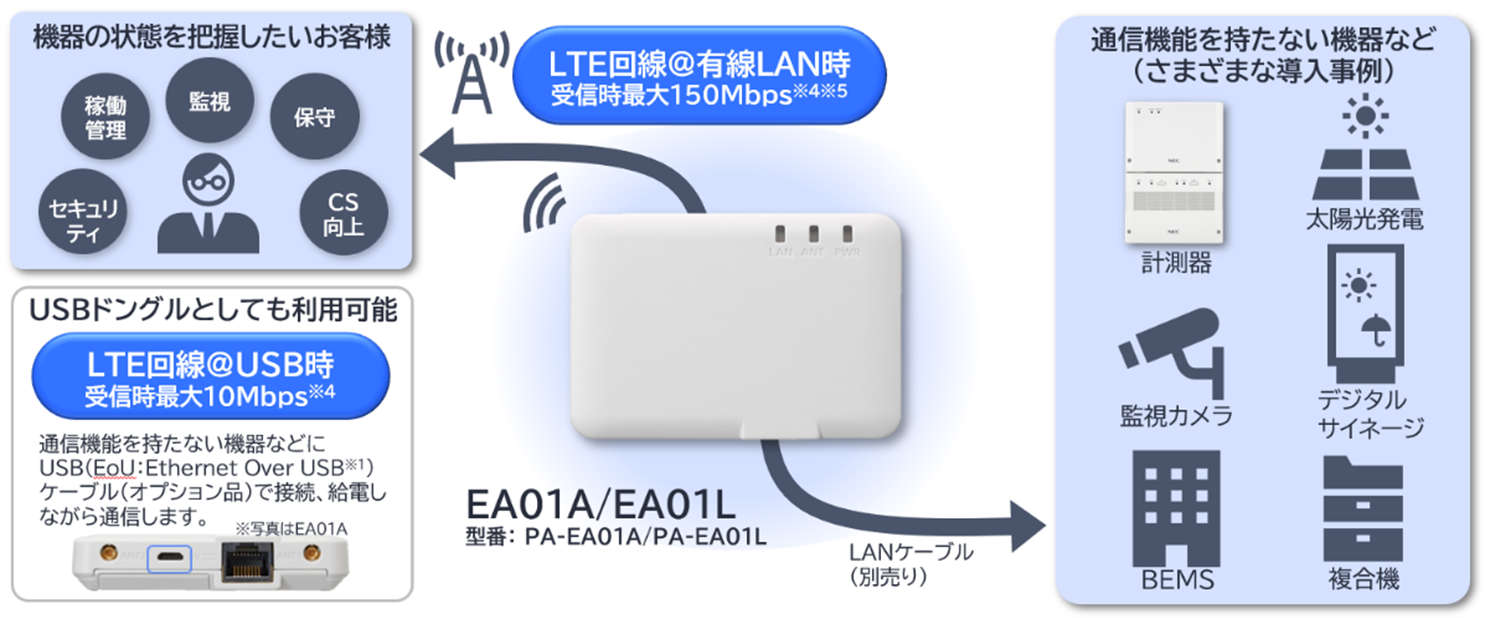
小型LTE対応M2Mアダプタ「EAシリーズ」は、カードサイズ+内蔵アンテナのIoTルータです。有線LANまたはUSBでさまざまな機器に接続可能で、USBドングルとしても使えます。EA01Aは、広い動作温度範囲「-20℃~60℃」により、寒冷地や空調設備がない物流倉庫のバックアップ回線や太陽光発電機器の遠隔保守など、さまざまな環境での稼働が可能なハイエンドモデルです。また、電波が届きにくい場合は、外部アンテナ(オプション品) の装着も可能です。EA01Lは、屋内利用に適した仕様に絞り、監視カメラやデジタルサイネージの遠隔制御などの稼働が可能なエントリーモデルです。
https://www.necplatforms.co.jp/product/M2Madapter/
Raspberry Pi
Raspberry Pi とは、シングルボードコンピューターと呼ばれる⼩さなハードウェアです。元々は教育⽤途で開発されたものでしたが、IoTの概念の普及に⽐例してより注⽬されるようになり、今では多くのエンジニアに愛⽤され、さまざまな⽤途に利⽤されています。
Raspberry Pi はSDカードからOSを起動して、PCと同じように使⽤することができます。さらに、さまざまなプログラミング⾔語をサポートしており、⾃由にプログラムを動かすことができるだけでなく、センサーなどを多数取り付けることで、そのデータを利⽤するなどの使い⽅もされています。今回は、USBカメラを接続して利用します。
Webカメラ
映像取得用に利用します。Raspberry Piと接続できる汎用的なUSB接続タイプをご用意ください。
2.作業の流れ
2-1.M2Mルータ(EA01A)の設定
NECのLTE/3G対応M2Mアダプタ「EA01A」の設定・セットアップを行います。主にWebブラウザから「クイック設定Web」にアクセスして行います。
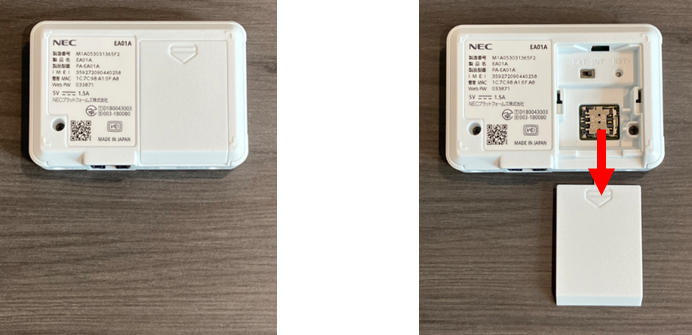
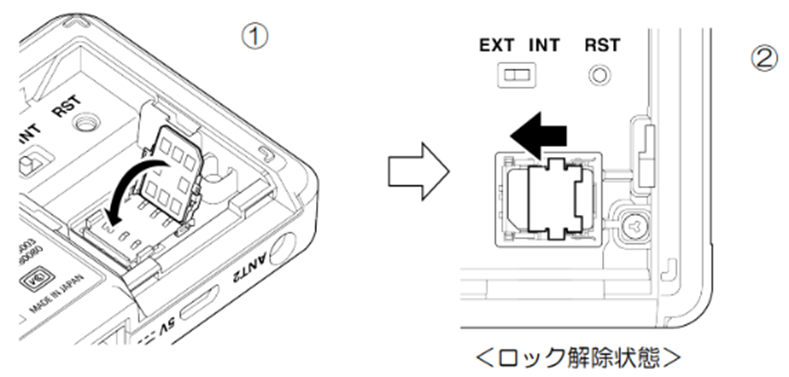
1.SIMカードを挿入
1) SIMカバーを▽の方向へスライドさせ取り外します。
2) nanoSIMカードスロットの上部の金具を矢印方向に軽くスライドさせてロックを解除します。
カードスロットを立ち上げ、nanoSIMカードのIC面を上側にしてカードスロットにまっすぐ挿入します。
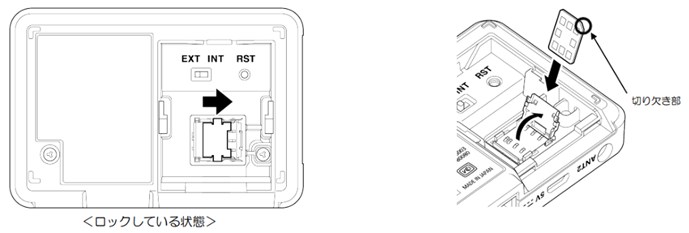
3) カードスロットを矢印方向に倒し(①の図)、上面の金具を軽く押しながら矢印方向にカチッと音がするまでスライドさせ(②の図)、ロックします。 最後にSIMカバーを元どおり取り付けます。
2.設定用PCにEA01A/EA01Lを接続
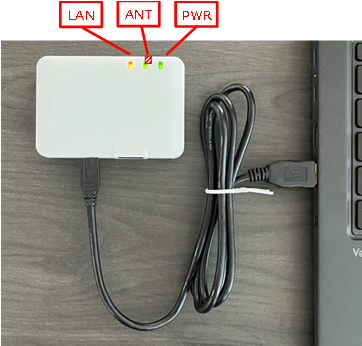
USB Type-A micro Bケーブル(M2Mアダプタ用ACアダプタ01または02の付属品)をEA01A/EA01LとPCの接続端子に接続します。
※なお、ACアダプタ給電(M2Mアダプタ用ACアダプタ01または02)とし、PCとはLANケーブル接続でも次項以降の設定は可能です。
しばらくしてから、PWRランプ緑点灯、ANTランプ赤点滅(APN未設定)、LANランプ橙点灯し、起動を確認できます。 ※ACアダプタ給電時はLANランプが緑点灯します。
3.APN設定
LTE回線に接続するためにはSIMのAPN設定が必要です。
1) 設定用PCのWWWブラウザを起動し、URL(http://192.168.179.1)を入力します。
2) 下記画面が表示され、“ユーザー名”、“パスワード”を入力し、[OK]をクリックします。
![1) 設定用PCのWWWブラウザを起動し、URL(http://192.168.179.1)を入力します。2) 下記画面が表示され、“ユーザー名”、“パスワード”を入力し、[OK]をクリックします。](/content/dam/nttcom/hq/jp/business/services/connectiot/lp/recipe/camera_skyway/img/camera_skyway_02-01-07.png)
3) クイック設定Webのメニュー画面が開いたら、「基本設定」⇒「接続先設定(LTE/3G)」をクリックし、未設定のサービス名の[編集]をクリックします。
4) 下記のとおり「接続先設定(LTE/3G)」の画面が表示するので、APNなどの必要項目を入力し[設定]をクリックし[前のページへ戻る]をクリックします。
docomo business SIGN™のAPN情報はこちら。
![3) クイック設定Webのメニュー画面が開いたら、「基本設定」⇒「接続先設定(LTE/3G)」をクリックし、未設定のサービス名の[編集]をクリックします。4) 下記のとおり「接続先設定(LTE/3G)」の画面が表示するので、APNなどの必要項目を入力し[設定]をクリックし[前のページへ戻る]をクリックします。](/content/dam/nttcom/hq/jp/business/services/connectiot/lp/recipe/camera_skyway/img/camera_skyway_02-01-09.png)
5) 「接続先一覧(LTE/3G)」表示に戻り、設定した接続先を選択し(あるいは選択されていることを確認し)、[設定]をクリックします。
![5) 「接続先一覧(LTE/3G)」表示に戻り、設定した接続先を選択し(あるいは選択されていることを確認し)、[設定]をクリックします。](/content/dam/nttcom/hq/jp/business/services/connectiot/lp/recipe/camera_skyway/img/camera_skyway_02-01-10.png)
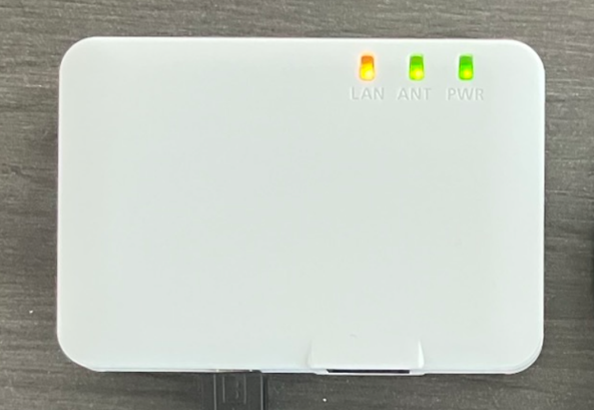
6) しばらくしてから、ANTランプが緑点灯(電波良好)or遅い緑点滅(電波弱)となり、LTE回線で通信可能となります。
2-2.SkyWayの設定
1.SkyWayに登録する
本レシピの実施には、SkyWayコンソールにてアカウントの登録(無料)が必要です。
画面の案内に従い、アカウント登録をお願いします。
2.SkyWayで使用するアプリケーションIDとシークレットキーを発行する
以下の手順に従い、アプリケーションで使用する「アプリケーションID」と「シークレットキー」を取得します。
1) SkyWayコンソールにログインします。
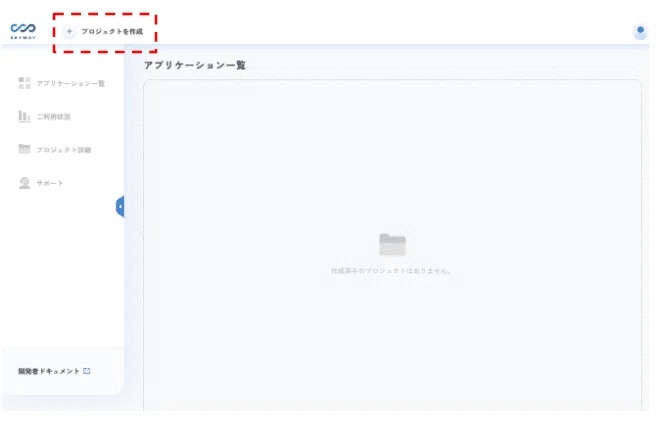
2) 「プロジェクトを作成」を選択します。
3) 「新しいプロジェクトを作成する」を選択し、任意の名前でプロジェクトを作成します。
4) 作成したプロジェクト内で、「アプリケーションを作成」を選択します。
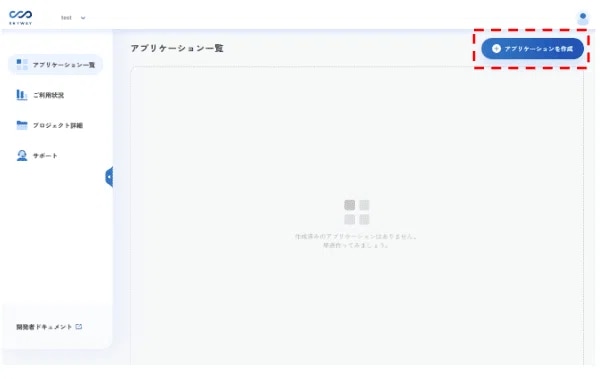
5) 「アプリケーション作成」にて、任意の名前でアプリケーションを作成します。
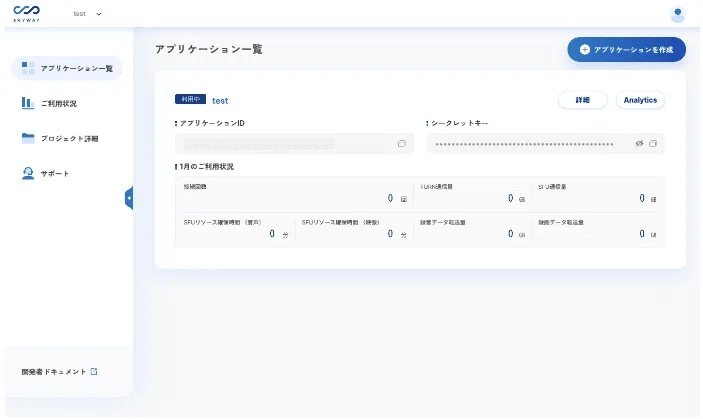
6) アプリケーション内の「アプリケーションID」と「シークレットキー」を確認します。
※「アプリケーションID」と「シークレットキー」は後ほど使用するため、控えておいてください。
2-3.Raspberry Piのセットアップ
1. Raspberry Pi本体のセットアップ
Raspberry PiへのOSインストールが完了していない場合は、以下のレシピを参考に、事前にRaspberry Piのセットアップを行ってください。
Raspberry Pi とノーコードツール「Node-RED」を利用したIoTデバイスのセットアップ|NTTドコモビジネス 法人のお客さま
1) Raspberry Piにて、本レシピで使用するディレクトリを作成します。
mkdir RecipeProject2) 作成したディレクトリに移動します。
cd RecipeProject3) 以下のコマンドを実行し、Raspberry Pi側で使用するバイナリファイルをダウンロードします。
wget --no-check-certificate 'https://docs.google.com/uc?export=download&id=109Bn6X6ztkf9lFehvLbBa5CL8Pyas0yA' -O application.zip4) zipファイルを解凍します。
unzip application.zipapp.outというファイルが存在していることが確認できればOKです。
5) 解凍したアプリケーションの実行権限をOSに与えます。
chmod +x app.out6) app.outを実行します。
7) SkyWayのAppIDを環境変数に登録します。
export SKYWAY_APP_ID="コンソールで発行したAppIDを貼り付けてください"8) SkyWayのSecretKeyを環境変数に登録します。
export SKYWAY_SECRET_KEY="コンソールで発行したSecretKeyを貼り付けてください"9) Room名を指定して実行します。
./app.out test_room ※今回は仮にtest_roomとしています。10) 映像送信用のデバイスを選択
以下のように、映像送信用のデバイスを選択できます
今回は接続したWebカメラを使用しますので、「0」を選択します。
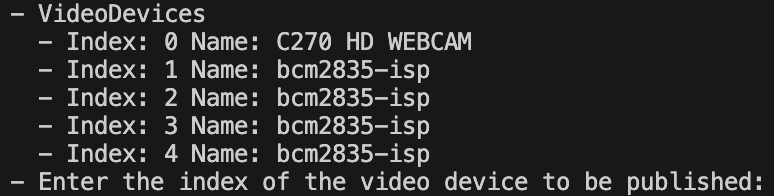
ここまでできると、映像が送信を開始できます。
2. Webカメラの接続
Raspberry PiのUSBポートに、USBカメラを接続してください。
2-4.ブラウザ側の準備
1.CodePenのアカウント作成
本レシピでは、ブラウザ側のプログラム作成にCodePenを利用します。
以下のURLより、画面の案内に従ってCodePenのアカウント(無料)を作成してください。
CodePen: Online Code Editor and Front End Web Developer Community
2.プログラムのテンプレートのコピー
本レシピでは、あらかじめ用意したテンプレートをコピーして利用します。
1) 以下のURLにアクセスし、プログラムのテンプレートを開きます。
https://codepen.io/t-gazzy/pen/EaVqGYV?editors=1000
2) 画面下部の「Fork」をクリックします。

これにより、テンプレートがあなたのCodePen環境にコピーされます。
3. SkyWayを利用するための設定
CodePen画面にて、
Setting > JS > Add External Scripts/Pens を開いてください。
テキストボックスに以下の内容が入力されていることを確認します。
https://cdn.jsdelivr.net/npm/@skyway-sdk/room/dist/skyway_room-latest.js
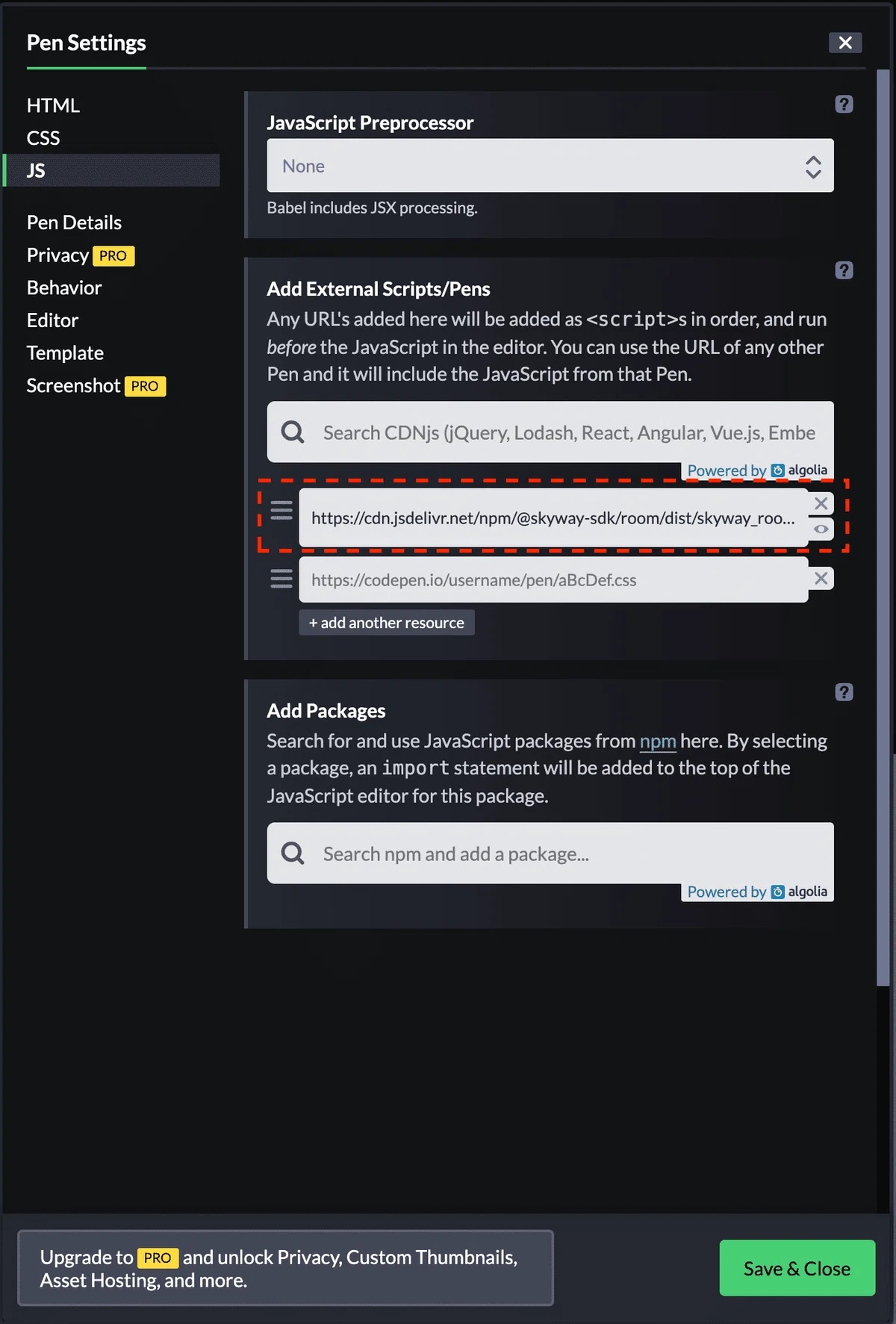
この設定により、あなたのCodePenにてSkyWayを利用できるようになります。
2-5.映像を確認する
1) CodePenを開き、「JS」タブを表示します。
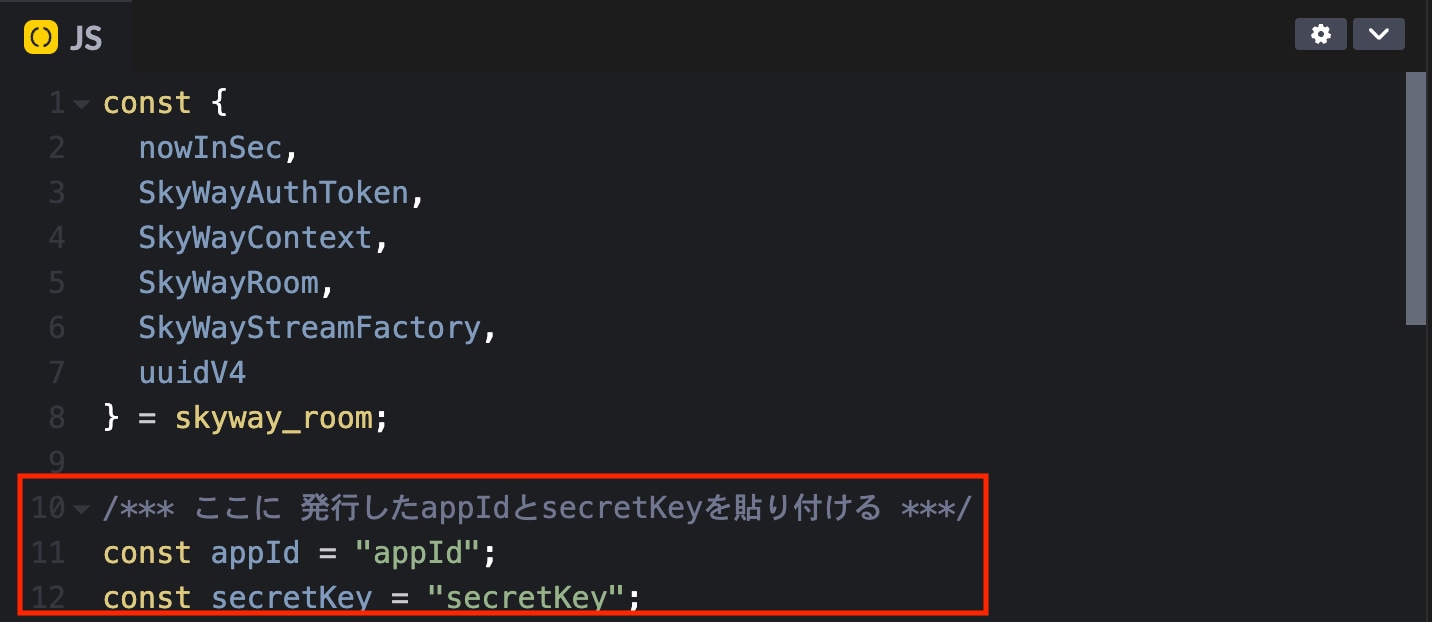
2) 11行目の「appId」と12行目の「secretKey」を、SkyWayコンソールで取得した「アプリケーションID」と「シークレットキー」にそれぞれ置き換えます。
3) アプリケーションが表示されているペインを確認します。
ここでは、先ほどRaspberry Pi側で指定したRoom Nameを使用します。
① のようにテキストボックスにRoom Nameを入力し、「入室」をクリックします。
下線部のようにIDが表示されれば、成功となります。
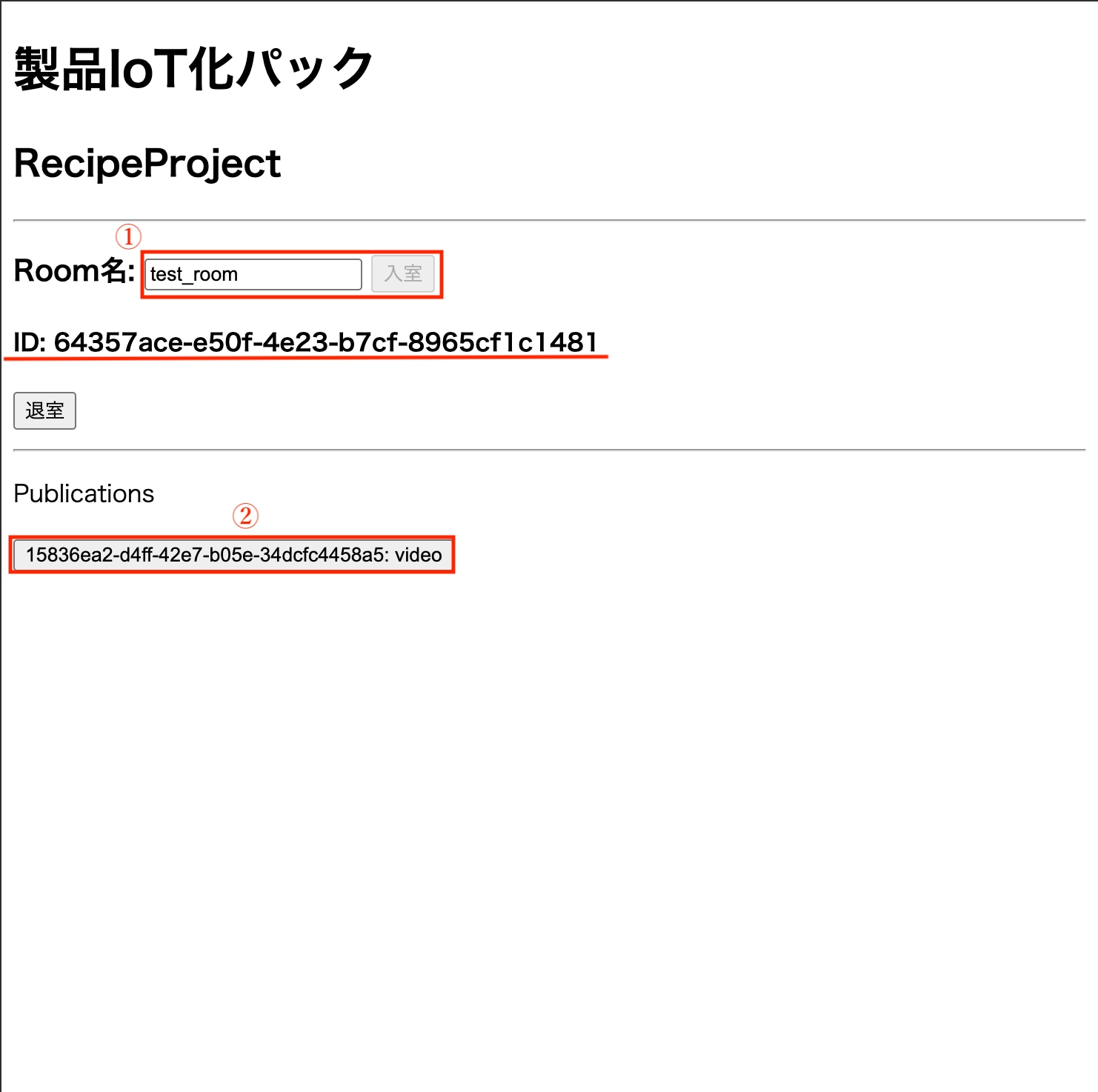
4) 入室後、②で示されたvideoが表示されます。
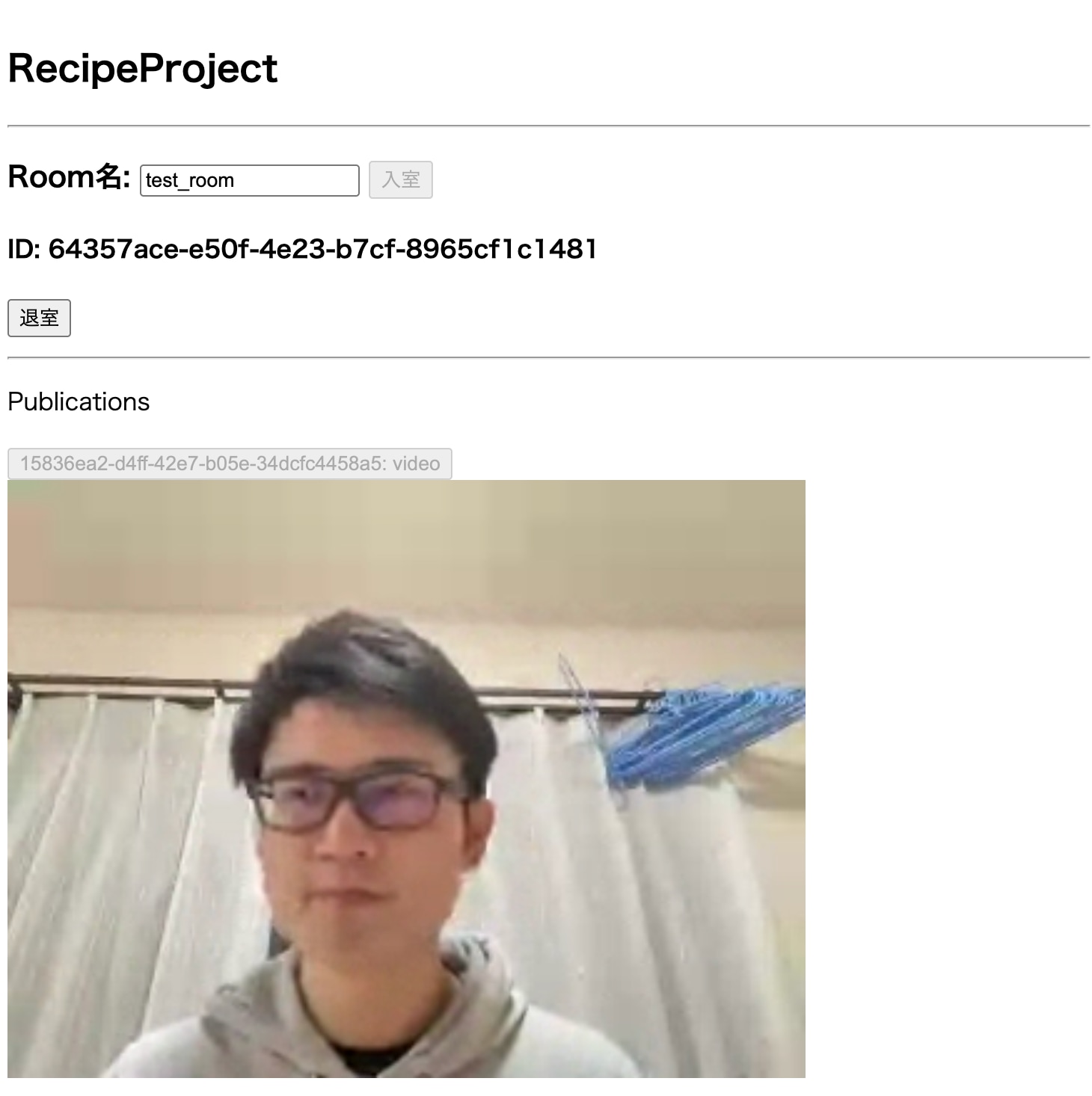
これをクリックすると、Raspberry Piからの映像を確認することができます。
3.最後に
本レシピでは、SkyWay Linux ®︎ SDK を用いて、監視カメラの映像を Web ブラウザからリアルタイムに確認できる仕組みを実装しました 。
SkyWayはリアルタイム通信機能をSDKとして提供しているため、市販のネットワークカメラサービスでは対応が難しい独自の画面構成や他システムとの連携も柔軟に作り込むことが可能です。
本レシピを第一歩として、現場の「今」を可視化する独自の遠隔監視ソリューションの開発にぜひ挑戦してください 。
関連サービス・詳細情報
さらに詳しい仕様や導入のご相談については、以下のページをご参照ください。
- Linux®︎は、米国およびその他の国における Linus Torvalds の登録商標です。