-
-
モバイル・ICTサービスをオンラインで
相談・申し込みができるバーチャルショップ














-
オンラインショップ

-
サポートサイト
NTTドコモビジネス ビジネスポータル
NTTドコモビジネス
NTTドコモ(携帯回線)

モバイル・ICTサービスをオンラインで
相談・申し込みができるバーチャルショップ


| ブラジル: | English / 日本語 / Português do Brasil |
|---|---|
| アメリカ: | English |
|
EMEA: (ベルギー, フランス, ドイツ, オランダ, スペイン, アラブ首長国連邦, イギリス) |
English / 日本語 / Español / Deutsch / Français |
|---|---|
| ロシア: | English / 日本語 / русский |
| 日本(法人のお客さま): | English / 日本語 |
|---|---|
| 日本(個人のお客さま): | English / 日本語 |
| オーストラリア(NTT Com ICT Solutions): | English |
| 中国本土: | English / 日本語 / 簡體中文 |
| 香港/マカオ: | English / 日本語 / 繁体中文 / 簡體中文 |
| インド: | English / 日本語 |
| インドネシア: | English |
| 韓国: | English / 日本語 / 한국어 |
| マレーシア: | English |
| フィリピン(DTSI): | English |
| シンガポール: | English / 日本語 |
| 台湾: | English / 日本語 / 繁体中文 |
| タイ: | English / 日本語 |
| ベトナム: | English / 日本語 |
お客さまが各種変更申し込みされる場合、各種注意事項/約款/利用規約/重要事項説明/個人情報の取り扱い等ご確認の上、お申し込みください。
※お申し込みの状況/内容により希望日に沿えないことがあります。あらかじめご了承ください。
※弊社にて、変更申し込み受付中(変更工事完了前)に、他の変更申し込みを実施いただくことはできません。
| サービス初期化を行っても変更とならない項目 |
|---|
|
| お申し込み前に必ずご確認ください。 | |
|---|---|
| お申し込み処理期間 | 約5営業日(土曜・日曜・祝日・年末年始を除く) |
| 各種注意事項 | 約款/利用規約/重要事項説明/個人情報の取り扱いなど |
| 工事費用 | 16,000円(税込17,600円)~ ※工事費用の詳細は、こちらでご確認下さい。 |
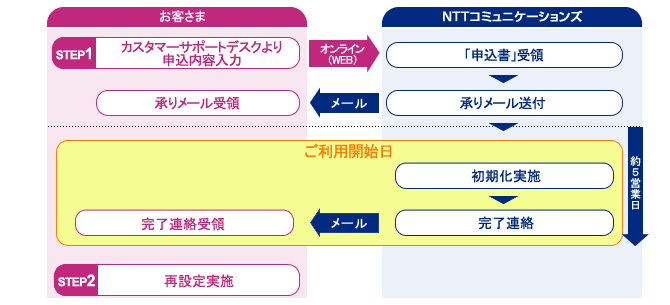
カスタマーサポートデスクより必要事項を入力しお申し込みください。
※変更に係る諸手続きにより、お客さまのご希望の変更日に対応できない場合もございますので予めご了承ください。
(1)お申し込みページへアクセス
以下どちらかの方法で『カスタマーサポートデスク』にアクセスしてください。
| アクセス方法 | コントロールパネルからのシングルサインオン(SSO) | カスタマーサポートデスクへの直接ログイン |
|---|---|---|
| 手順 | ①『ご利用内容のご案内』に記載されている、コントロールパネルのURL「https://bizmw-login.com/ユーザID(管理者用)/login」を、ブラウザのアドレスバーに入力し、管理者アカウント情報をご入力の上アクセスしてください。 詳細は以下ページをご確認ください。 https://support.ntt.com/mw-businessr3/faq/detail/pid2300001i80/ ②画面左部分の「管理者サポート」から「契約情報変更(カスタマーサポートデスク)」を押下してください。 |
『オンラインフォーム』ボタンをクリックし、『カスタマーサポートデスク』にアクセスしてください。
|
| 注意事項 | ※管理者アカウントでのログインかつ二要素認証の設定がされている場合のみカスタマーサポートデスクへのSSOが可能となります。 | ※「ご利用内容のご案内」に記載の認証ID・認証パスワードでログインしてください。 |
(2)申し込み内容入力
『カスタマーサポートデスク』より該当の申し込み種類を選択し、必要事項を入力してください。
入力内容をご確認いただき「登録」ボタンをクリックしてください。
このページのトップへ