
















注意事項および自動更新版証明書について
お申し込み前の確認
お申し込みにあたっては、必ず各種注意事項/約款/利用規約/重要事項説明/個人情報の取り扱いなどをご確認ください。
本証明書はBizメール&ウェブ ビジネスのご利用開始日の翌日以降にお申し込みいただけます。
当社にて、別項目の変更申し込み受付中(変更工事の完了前)に、本件のお申し込みを実施いただくことはできません。
| 所要期間 | 約5営業日 *1 (NTTドコモビジネスによる証明書取得代行手続き ~ SSLサーバー証明書設置まで) |
|---|---|
| 各種注意事項 | 電子証明書の販売等及び設定代行に係る利用規約/約款/利用規約/重要事項説明/個人情報の取り扱いなど |
| 料金 | 事前にこちらの「料金」タブにてご確認ください。 ※ 月額の「証明書料金」と、新規お申し込み時のみ「SSL設定料*2」がかかります。 なお、料金は設定を行った月の翌月以降に請求させていただきます。 |
- *1 「申し込み内容に不備がある場合」や「お客さまのご利用状況によって証明書インストールがエラーとなる場合」など、上記期間内にSSL設定が完了しない場合がございます。
- *2 本証明書のインストール後にお客さまのタイミングで証明書の「再発行」のお申し込みをされる場合には、SSL設定料がかかります。
注意事項(全般)
- ご利用いただけるSSLサーバー証明書は、ホスティング1契約につき、1つのSSLサーバー証明書に限らせていただいております。
- 本証明書はWebでのご利用のみとなります。
- お申し込み前にJPRSの利用規約等に同意の上、お申し込みください。
JPRS社公式サイト - 弊社は、お客さまから取得した個人情報をサーバー証明書取得代行手続きに必要な範囲でJPRS社に対し提供いたします。お客さまは、弊社による当該個人情報の提供について承諾するものとします。
- 「SSLサーバー証明書 代行取得設定」では、弊社で SSLサーバー証明書取得代行、および取得したSSLサーバー証明書のサーバーへの設置を行っております。SSLサーバー証明書に関する技術的なお問い合わせは、以下のページをご参照の上、JPRS社に直接お問い合わせ願います。
SSLサーバー証明書についてのお問い合わせ(JPRS社) - サイトシールの設定は弊社では行っておりません。サイトシールの設定方法はJPRS社のサイトをご覧ください。
- サービスを廃止される場合、キーペアファイル(秘密鍵/SSLサーバー証明書)のお渡しはしておりません。
- SSLサーバー証明書 代行取得設定において、現在ご利用中の他社SSLサーバー証明書からJPRSに乗り換える場合、他社SSLサーバー証明書の残存有効期限を引き継いで申請することはお受けできません。
- 本証明書は日割りはなく、月単位でのご請求となります。
- 弊社に故意又は重大な過失がある場合を除き、弊社は本サービスについての一切の損害賠償責任を負いかねますので、あらかじめご了承ください。
- 自動更新版の提供開始後、「SSLサーバ証明書 代行取得設定」にてJPRSドメイン認証型の従来版証明書をご利用中のお客さまに関しては当社にて自動更新版へ一括移行をさせていただきます。
移行が完了するまでは、従来版でご利用いただくこととなりますのでご注意ください。
自動更新版証明書について
- 自動更新版証明書では認証手続きも自動実行されるため、お客さまの手間なく証明書の利用継続が可能になります。詳細はJPRS社のサイトをご参照ください。
JPRS社公式サイト ACMEについて - 証明書発行前にファイル認証が実施されるため、証明書発行対象のドメイン(コモンネーム/SANs)のDNSのAレコードがBizメール&ウェブビジネスのIPアドレスのみに向いていることが必要となります。(複数のIP登録がされている場合等も不可)
そのため、ご利用状況によりACME対応版を発行できない場合や設定変更をお願いする場合があること、事前にご了承ください。 - 本証明書の有効期間は現状88日間です。
- 本証明書のインストール後は完全自動で証明書の更新が実行されます。
更新の都度の更新案内メールも送信されませんので、不要になりましたらカスタマーサポートデスクより失効申し込みをお願いいたします。(弊社にて失効申し込みを受理するまでは、ご請求も継続となりますのでご注意ください) - 本証明書発行時の認証は、お申し込み後にお客さまサーバー上に自動作成されるファイルに、JPRS社が海外含め複数箇所からアクセスする「ファイル認証」で実施いたします。
その際、海外からのアクセスが発生する場合があるため、80番ポート(http通信)に関して海外IPアドレスからのアクセス制限が設定されている場合は、一時的に解除いたします。なお、処理完了後は、当該設定を再適用いたします。(最大1分程度の解除) - 「www.userdomain.co.jp」または「userdomain.co.jp」のどちらかでお申し込みをいただいたあと、弊社にてお客さまの本サービスでのご利用状況(DNSのAレコードが本サービスに向いているか)を確認し、
もう一方も本サービスでご利用可能な状況にある場合、両方とも対象として証明書発行申請を実施いたします。その際はどちらでも証明書をご利用可能です。
※ 以前の従来版(自動更新版ではない)の証明書では、本サービスでのご利用状況に関わらず基本的にwww有無ともに対象として証明書発行ができましたが、自動更新版では本サービスでご利用されているドメインのみ証明書発行対象となりますのでご注意ください。
キャンセルに関わる注意事項
- サーバー証明書インストール完了後のキャンセルについては「証明書料金」および「SSL設定料」を請求させていただきます。
- サーバー証明書設定完了メールに「コモンネーム」と「キャンセル理由」を記述して返信してください。
- JPRS社へ直接、キャンセル申請はできませんので、必ずNTTドコモビジネスへキャンセル申請してください。
新規お申し込み
新規お申し込み
お申し込みの流れは以下となります。お客さま側での対応をSTEPに分けて記載しておりますので、ご確認のうえ、ご対応をお願いいたします。
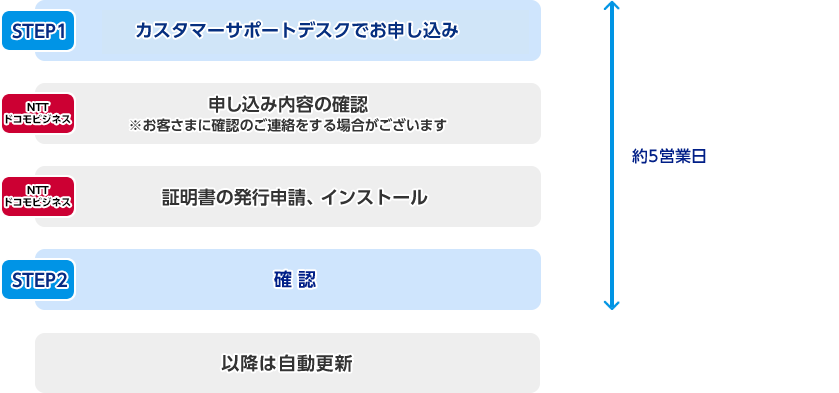

カスタマーサポートデスクでお申し込み
以下どちらかの方法で『カスタマーサポートデスク』にアクセスしてください。
| アクセス方法 | コントロールパネルからのシングルサインオン(SSO) | カスタマーサポートデスクへの直接ログイン |
|---|---|---|
| 手順 |
|
『オンラインフォーム』ボタンをクリックし、『カスタマーサポートデスク』にアクセスしてください。 |
| 注意事項 |
|
|
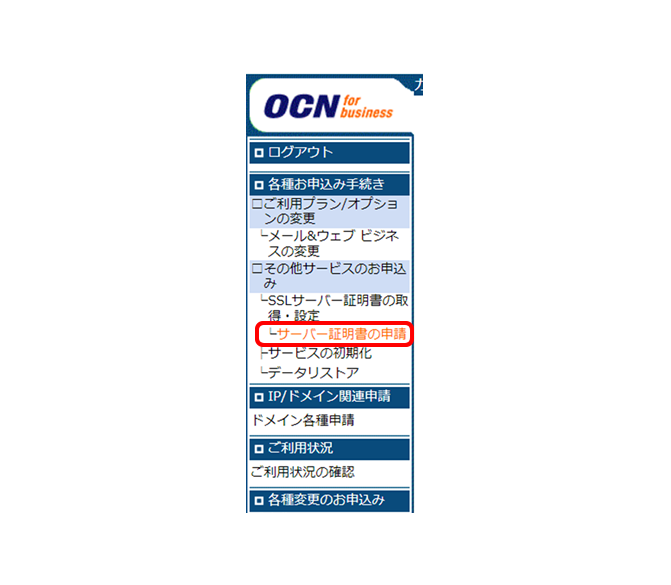
ログイン後、左側のメニュー欄で「サーバー証明書の申請」をクリックしてください。
「サーバー証明書の申請」画面が表示されましたら、「証明書の種類:JPRS ドメイン認証型」を選択、その他必要事項を入力・確認の上、「登録」ボタンをクリックしてください。

申し込み内容の確認
弊社センターにて申し込みいただいた内容を確認させていただきます。
- ※ お客さまにお電話にて確認のご連絡をさせていただく場合がございます。
証明書の発行申請、インストール
弊社にてCSR作成→証明書の発行申請→認証→証明書インストールまで実行いたします。
設定完了後、お客さまに設定完了メールを送信いたします。
- ※ 自動更新版ではお客さまでの認証手続きは不要となります。
- ※ お客さまのご利用状況によっては自動更新版の証明書を発行できない場合がございます。
その場合にはご連絡をさせていただきます。

確認
SSL証明書が設定されているかコントロールパネルやブラウザでご確認ください。
コントロールパネルでの確認方法はこちらをご確認ください。
注意事項
- 本証明書のインストール後は完全自動で証明書の更新が実行されます。
更新の都度の更新案内メールも送信されませんので、不要になりましたらカスタマーサポートデスクより失効申し込みをお願いいたします。(弊社にて失効申し込みを受理するまでは、ご請求も継続となりますのでご注意ください) - 本証明書のインストール後にお客さまのタイミングで証明書の「再発行」を実施されたい場合、上記カスタマーサポートデスクより「再発行」お申し込みをお願いいたします。なお、その際にはSSL設定料がかかります。
- 証明書インストール完了後のキャンセルについては「証明書料金」および「SSL設定料」を請求させていただきます。
キャンセル方法は「お申し込みに関わる注意事項」のタブよりご参照ください。
更新と再発行
- 本証明書のインストール後は完全自動で証明書の更新が実行されるため、更新のお手続きは不要です。
- 本証明書のインストール後にお客さまのタイミングで証明書の「再発行」を実施されたい場合、上記カスタマーサポートデスクより「再発行」お申し込みをお願いいたします。なお、その際にはSSL設定料がかかります。