Bizメール&ウェブ プレミアム

JPRS 組織認証型SSLサーバー証明書
代行取得設定 お申し込み


お申し込みの流れ
注意事項
(必ずお読みください)
SSLサーバー証明書の更新
および再発行について

お申し込みの流れ

お申し込みの流れは以下となります。お客さま側での対応をSTEPに分けて記載しておりますので、ご確認のうえ、ご対応をお願いいたします。

※ STEP1,STEP4のドメイン使用権確認は弊社へのお申し込みをもって完了したものとし、弊社にて代行実施する場合がございます。事前に 「注意事項(必ずお読みください)」にて詳細ご確認のうえお申し込みください。
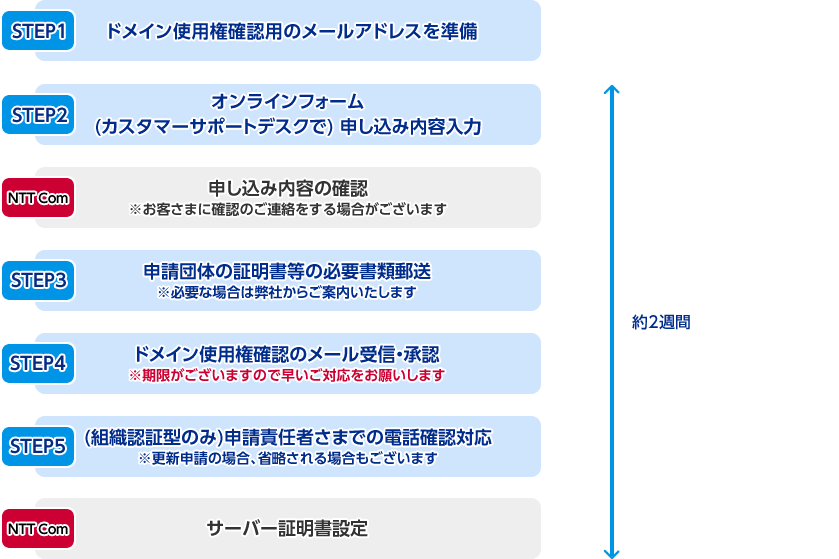
STEP1ドメイン使用権確認用のメールアドレスを準備
STEP1
ドメイン使用権確認用のメールアドレスを準備

STEP4にて、以下に記載の2つのメールアドレスのうち、お客さまがご指定されたメールアドレス宛にドメイン使用権確認のメールが送付されますので、
いずれかのメールアドレスでメールを受信できる環境を事前にご準備のうえ申請ください。

※ お客さまより特にご指定がない場合には、「admin@ドメイン」宛にメールが送付されるよう弊社から申請するため、
他メールアドレスをご希望の場合には弊社へのお申し込み時にお伝えください。

※ 「admin@ドメイン」などのドメイン部分は、SSLサーバー証明書をお申し込みいただくドメインとなります。

※ Bizメール&ウェブのメールサーバーをご利用中のお客様が「admin@ドメイン」にてメールを受信する方法は以下FAQをご参照ください。
参考:「admin@ドメイン」でメールを受信する方法について

※ これまでドメイン使用権確認の宛先としてWHOISに登録されたメールアドレスが主に利用されておりましたが、
CA/Browser フォーラムの規定により、2025年1月以降順次、WHOISを利用した認証方式が廃止されております。

  • admin@ドメイン
  • administrator@ドメイン
STEP2カスタマーサポートデスクで申し込み内容入力
STEP2
カスタマーサポートデスクで申し込み内容入力
アクセス方法 コントロールパネルからのシングルサインオン(SSO) カスタマーサポートデスクへの直接ログイン
手順 ①『ご利用内容のご案内』に記載されている、コントロールパネルのURL「https://bizmw-login.com/ユーザID(管理者用)/login」を、ブラウザのアドレスバーに入力し、管理者アカウント情報をご入力の上アクセスしてください。
詳細は以下ページをご確認ください。
https://support.ntt.com/mw-premiumr3/faq/detail/pid2300001f78/

②画面左部分の「管理者サポート」から「契約情報変更(カスタマーサポートデスク)」を押下してください。
『オンラインフォーム』ボタンをクリックし、『カスタマーサポートデスク』にアクセスしてください。

オンラインフォーム

注意事項 ※管理者アカウントでのログインかつ二要素認証の設定がされている場合のみカスタマーサポートデスクへのSSOが可能となります。 ※「ご利用内容のご案内」に記載の認証ID・認証パスワードでログインしてください。
ログイン後、左側のメニュー欄で「サーバー証明書の申請」をクリックしてください。
「サーバー証明書の申請」画面が表示されましたら、「証明書の種類:JPRS 組織認証型」を選択、その他必要事項を入力・確認の上、「登録」ボタンをクリックしてください。
→「サーバ証明書の申請」を選択メニュー
NTT Com申し込み内容の確認
NTT Com
申し込み内容の確認

弊社センターにて申し込みいただいた内容を確認させていただきます。

※ お客さまにお電話にて確認のご連絡をさせていただく場合がございます。

STEP3申請団体の証明書等の必要書類郵送
STEP3
申請団体の証明書等の必要書類郵送
申請団体の区分や状況により、申請団体を証明するための書類が必要な場合があります。
JPRS社のホームページで必要書類の有無を確認して郵送でお送りください。
書類が届かない場合必要書類が届かない場合、申請/工事を実施することができません。

linkJPRS社のホームページで
必要書類の有無をチェックする
【郵送先】
〒920-0963 石川県金沢市出羽町4-1
金沢OCNサービスセンタ(4F) 行

STEP3ドメイン使用権確認のメール受信・承認
STEP3
ドメイン使用権確認のメール受信・承認

JPRS社への申請後、STEP1に記載のメールアドレスのうち、お客さまがご指定されたメールアドレス宛にドメイン使用権確認のメールが送付されます。
メールに記載のリンクにアクセスし、ドメインをご確認のうえ、「承認」を押下ください。

※ お申し込み時に特にご指定がない場合には、「admin@ドメイン」宛にメールが送付されます。

※ 承認操作には有効期間(25日間)がございますのでお早めにご対応をお願いいたします。承認操作が遅れると、再度お申し込みが必要となる場合があります。

STEP5申請責任者さまでの電話確認対応
STEP5
申請責任者さまでの電話確認対応

■電話による確認
JPRS社より、御社の申請責任者へ電話にて申請内容の確認があります。
ご回答になれない場合は、申請に時間がかかる場合がありますので、ご注意ください。

※ 更新申請の場合、省略される場合もございます。

外部リンク電話確認の内容についてはこちら
NTT Comサーバー証明書設定
NTT Com
サーバー証明書設定

発行されたSSLサーバー証明書を弊社センターにてお客さまのご利用のサーバーにインストールいたします。
設定完了後、お客さまに設定完了メールを送信いたします。


※事前に自動更新版(ACME版)のSSLサーバー証明書(JPRSドメイン認証型)がインストールされた状態で、新たに発行されたSSLサーバー証明書をインストールした場合、証明書および秘密鍵のファイルパスが自動更新版(ACME版)の設定のままとなるため、新たに発行されたSSLサーバー証明書へ切り替わりません。
大変お手数ではございますが、以下FAQをご参照いただき、設定完了後にお客さまご自身で証明書および秘密鍵のファイルパスの変更のご対応をお願いいたします。
参考:ACME版のSSL証明書(JPRSドメイン認証型)をインストールした後に従来版のSSL証明書をインストールする際の対応について

キャンセルに関わる注意事項
  • サーバー証明書インストール完了後のキャンセルについては、「証明書料金」および「SSL設定料」を請求させていただきます。
  • サーバー証明書設定完了メールに、以下の項目を記述して返信してください。
    JPRS社へ直接、キャンセル申請はできませんので、必ずNTTドコモビジネスへキャンセル申請してください。
    → コモンネーム
    → キャンセル理由

お申し込みに関わる注意事項

お申し込みにあたっては、必ず各種注意事項/約款/利用規約/重要事項説明/個人情報の取り扱いなどをご確認ください。
本証明書はBizメール&ウェブ プレミアムのご利用開始日の翌日以降かつ証明書をご利用されるドメインについてお客さまにてコントロールパネルでのドメイン追加が完了したあとにお申し込みいただけます。

所要期間 約2週間 *1
(NTTドコモビジネスによる証明書取得代行手続き ~ SSLサーバー証明書設置まで)
各種注意事項 電子証明書の販売等及び設定代行に係る利用規約/約款/利用規約/重要事項説明/個人情報の取り扱いなど詳細はこちら

*1 「申し込み内容に不備がある場合」「必要書類到着が遅れた場合」「JPRS社からの申請承認メールでの承認が遅くなった場合」など、上記期間内にSSL設定が完了しない場合がありますので、ご了承願います。

※ お申し込みの状況/内容により希望日に沿えないことがあります。あらかじめご了承ください。
※ 弊社にて、変更申し込み受付中(変更工事完了前)に、他の変更申し込みをすることはできません。
※ 料金についての詳細は以下をご確認ください。
SSLサーバー証明書 Bizメール&ウェブ プレミアム

■注意事項

  • 1契約に対し複数ドメインでSSLサーバー証明書のインストールのご利用が可能です。
  • 複数ドメイン分の証明書を取得する場合、お申し込みは1日1ドメインずつとなります。
  • 本証明書はWebでのご利用のみとなります。
  • お申し込み前にJPRSの利用規約等に同意の上、お申し込みください。外部リンクJPRS社公式サイト
  • 弊社は、お客さまから取得した個人情報をサーバー証明書取得代行手続きに必要な範囲でJPRS社に対し提供いたします。お客さまは、弊社による当該個人情報の提供について承諾するものとします。
  • 本サービスに関して、弊社ではSSLサーバー証明書取得代行、および取得したSSL サーバー証明書のサーバーへの設置を実施します。SSLサーバー証明書に関する技術的なお問い合わせは、以下のページをご参照の上、JPRS社に直接お問い合わせ願います。
  • サイトシールの設定は弊社では行っておりません。サイトシールの設定方法はJPRS社のサイトをご覧ください。
  • Organization Name(組織名)、Organizational Unit Name(部署名)、Locality Name(市区町村)、State or Province Name(都道府県名)、Country Name(JP固定)は合計で128文字以内になるようにしてください。
  • 弊社は、本サービスについて瑕疵があった場合においても、その修補、損害賠償その他一切のその責任を負いかねますので、あらかじめご了承ください。
  • 弊社に故意または重大な過失がある場合を除き、弊社は本サービスについての一切の損害賠償責任を負いかねますので、あらかじめご了承ください。
  • サービスを廃止される場合、キーペアファイル(秘密鍵/SSLサーバー証明書)のお渡しはしておりません。
  • Apacheの設定内容によっては、Apacheの再起動に失敗してSSLサーバー証明書の設定ができないことがあるため、お客さまに確認していただく場合や修正していただく場合があります。
  • SSLサーバー証明書のインストール時にApacheが再起動しますが、再起動の時間をご指定いただくことはできません。
  • SSLサーバー証明書 代行取得設定において、現在ご利用中の他社SSLサーバー証明書からJPRSに乗り換える場合、他社SSLサーバー証明書の残存有効期限を引き継いで申請することはお受けできません。
  • 証明書料金およびSSL設定料は、設定を行った月の翌月以降に請求させていただきます。
  • 本証明書が不要になりましたらカスタマーサポートデスクより失効申し込みをお願いいたします。(弊社にて失効申し込みを受理するまでは、ご請求も継続となりますのでご注意ください)
  • 本証明書は日割りはなく、月単位でのご請求となります。
  • 【ドメイン使用権確認の運用変更について】 ※2026/3/30追記
    SSL証明書発行時に必要となるドメイン使用権確認は、お客さまからのお申し込みをもって完了したものとし、弊社にて代行実施する場合がございます。
    そのため、お申し込みは、対象ドメインの利用およびSSL証明書の発行を依頼する正当な権限を有するお客さま、または当該権限者から正式に委任を受けた方のみ実施ください。
    なお、弊社による代行は、弊社が当該ドメインのWebサーバーまたはDNSサーバーの操作権限を有する場合に限ります。
    ※お客さまご自身でドメイン使用権確認をご希望の場合には、お申し込み時の備考欄にその旨をご記載ください。
  • 自動更新版(ACME版)のSSL証明書(JPRSドメイン認証型)をインストールしている場合、従来版のSSL証明書(自動更新版(ACME版)ではないJPRSの証明書またはJPRS以外の証明書)をインストールしても証明書および秘密鍵のファイルパスが自動更新版(ACME版)の証明書の状態のままとなるため、証明書は更新されません。
    大変お手数ではございますが、以下FAQををご参照いただき、代行取得設定完了後にお客さまご自身で証明書および秘密鍵のファイルパスの変更のご対応をお願いいたします。
    参考:ACME版のSSL証明書(JPRSドメイン認証型)をインストールした後に従来版のSSL証明書をインストールする際の対応について

■キャンセルに関わる注意事項

  • サーバー証明書インストール完了後のキャンセルについては「証明書料金」および「SSL設定料」を請求させていただきます。
  • SSLサーバー証明書取得後、ご登録情報変更を変更される場合、 SSLサーバー証明書の再発行の費用が必要になります。
  • サーバー証明書設定完了メールに「コモンネーム」と「キャンセル理由」を記述して返信してください。
    JPRS社へ直接、キャンセル申請はできませんので、必ずNTTドコモビジネスへキャンセル申請してください。

SSLサーバー証明書の更新および再発行について

  • 更新のお申し込み及び費用は不要です。弊社にて更新申請を実施いたします。
    ただし、更新の際、JPRSからメールによる確認(ドメイン名の利用権を持っていることの確認)や、電話による確認が実施される場合があります。更新に必要な手続きとなりますので、必ずご対応願います。
  • お客さま都合による再発行をご希望の場合は、再発行のお申し込みが必要です。なお、その際にはSSL設定料がかかります。
  • お申し込み担当者が変更になった場合
    お申し込み担当者の変更がある場合は、「SSLサーバ証明書取得・設定代行サービス専用 担当者連絡先変更申込書」で担当者変更の手続きをしてください。詳細は「変更のお申し込み」をご覧ください。
  • 更新時、必要書類の送付が必要となる場合があります。

このページのトップへ