-
-
モバイル・ICTサービスをオンラインで
相談・申し込みができるバーチャルショップ














-
オンラインショップ

-
サポートサイト
NTTドコモビジネス ビジネスポータル
NTTドコモビジネス
NTTドコモ(携帯回線)

モバイル・ICTサービスをオンラインで
相談・申し込みができるバーチャルショップ
お申し込みにあたっては、必ず各種注意事項/約款/利用規約/重要事項説明/個人情報の取り扱いなどをご確認ください。
| 所要期間 | 約2週間 *1 (NTTドコモビジネスによる証明書取得代行手続き ~ SSLサーバー証明書設置まで) |
|---|---|
| 各種注意事項 | 電子証明書の販売等及び設定代行に係る利用規約/約款/利用規約/重要事項説明/個人情報の取り扱いなど |
*1 「申し込み内容に不備がある場合」「デジサート社(旧ジオトラスト社)からの申請承認メールでの承認が遅くなった場合」など、上記期間内にSSL設定が完了しない場合がありますので、ご了承願います。
※ お申し込みの状況/内容により希望日に沿えないことがあります。あらかじめご了承ください。
※ 弊社にて、変更申し込み受付中(変更工事完了前)に、他の変更申し込みをすることはできません。
※ 料金についての詳細は以下をご確認ください。
SSLサーバー証明書 Bizメール&ウェブ ビジネス
■注意事項
 ジオトラスト公式サイト
■キャンセルに関わる注意事項
お申し込みの流れは以下となります。お客さま側での対応をSTEPに分けて記載しておりますので、ご確認のうえ、ご対応をお願いいたします。
※ STEP1,STEP3のドメイン使用権確認は弊社へのお申し込みをもって完了したものとし、弊社にて代行実施する場合がございます。事前に「お申し込みに関わる注意事項」にて詳細ご確認のうえお申し込みください。
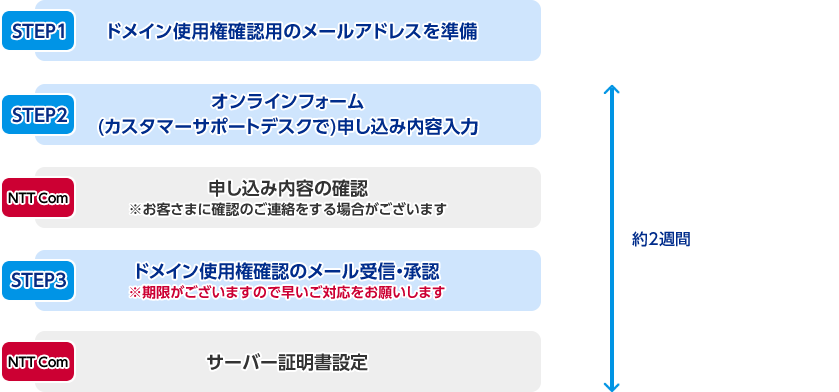
 ドメイン使用権確認用のメールアドレスを準備
STEP3にて、以下に記載の2つのメールアドレス宛にドメイン使用権確認のメールが一斉送信されますので、
1つ以上のメールアドレスでメールを受信できる環境を事前にご準備のうえ申請ください。
※ 「admin@ドメイン」などのドメイン部分は、SSLサーバー証明書をお申し込みいただくドメインとなります。
※ Bizメール&ウェブのメールサーバーをご利用中のお客様が「admin@ドメイン」にてメールを受信する方法は以下FAQをご参照ください。
参考:「admin@ドメイン」でメールを受信する方法について
※ これまでドメイン使用権確認の宛先としてWHOISに登録されたメールアドレスが主に利用されておりましたが、
CA/Browser フォーラムの規定により、2025年1月以降順次、WHOISを利用した認証方式が廃止されております。
WHOIS利用終了に関するデジサート社からの案内はこちら
 カスタマーサポートデスクでお申し込み
以下どちらかの方法で『カスタマーサポートデスク』にアクセスしてください。
| アクセス方法 | コントロールパネルからのシングルサインオン(SSO) | カスタマーサポートデスクへの直接ログイン |
|---|---|---|
| 手順 | ①『ご利用内容のご案内』に記載されている、コントロールパネルのURL「https://bizmw-login.com/ユーザID(管理者用)/login」を、ブラウザのアドレスバーに入力し、管理者アカウント情報をご入力の上アクセスしてください。 詳細は以下ページをご確認ください。 https://support.ntt.com/mw-businessr3/faq/detail/pid2300001i80/ ②画面左部分の「管理者サポート」から「契約情報変更(カスタマーサポートデスク)」を押下してください。 |
『オンラインフォーム』ボタンをクリックし、『カスタマーサポートデスク』にアクセスしてください。
|
| 注意事項 | ※管理者アカウントでのログインかつ二要素認証の設定がされている場合のみカスタマーサポートデスクへのSSOが可能となります。 | ※「ご利用内容のご案内」に記載の認証ID・認証パスワードでログインしてください。 |
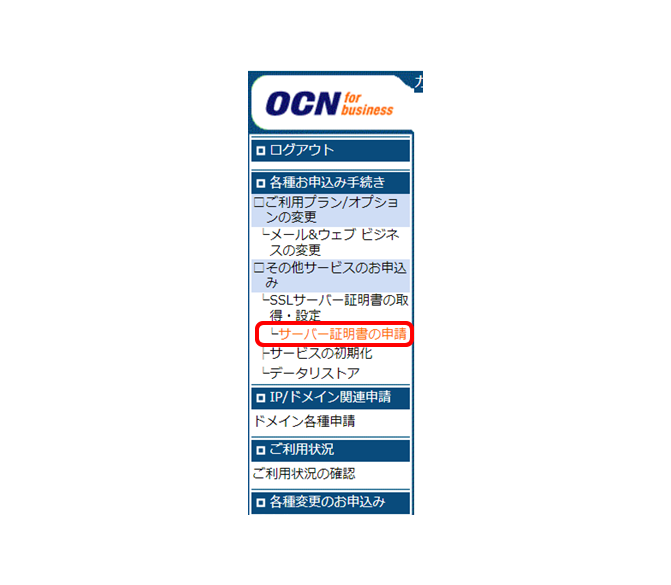
ログイン後、左側のメニュー欄で「サーバー証明書の申請」を選択して、必要事項を入力・確認の上、「登録」ボタンをクリックしてください。
 申し込み内容の確認
弊社センターにて申し込みいただいた内容を確認させていただきます。
※ お客さまにお電話にて確認のご連絡をさせていただく場合がございます。
 ドメイン使用権確認のメール受信・承認
デジサート社への申請後、STEP1に記載のメールアドレス宛にドメイン使用権確認のメールが送付されます。
メールに記載のリンクにアクセスし、ドメインをご確認のうえ、「承認」を押下ください。
※ 承認操作には有効期間(30日間)がございますのでお早めにご対応をお願いいたします。承認操作が遅れると、再度お申し込みが必要となる場合があります。
サーバー証明書設定
発行されたSSLサーバー証明書を弊社センターにてお客さまのご利用のサーバーにインストールいたします。
設定完了後、お客さまに設定完了メールを送信いたします。
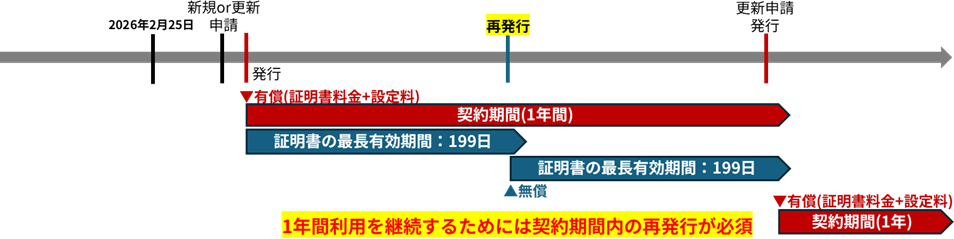
本サービスで提供する「デジサート/ジオトラスト SSLサーバー証明書」は契約期間が1年のため、証明書料金は年額でのお支払いとなります。
契約期間を更新せずに証明書を発行し直すための「再発行」と、契約期間を更新するための「更新」の2種類のお申込みが可能です。
2026年2月25日以降発行の証明書は最長有効期間が199日となり、1年間(契約期間)証明書のご利用を継続するためには契約期間内に有効期限を延長するための再発行が必要となります。
このページのトップへ