

GNSS受信機を活用した
インフラ設備位置情報の可視化
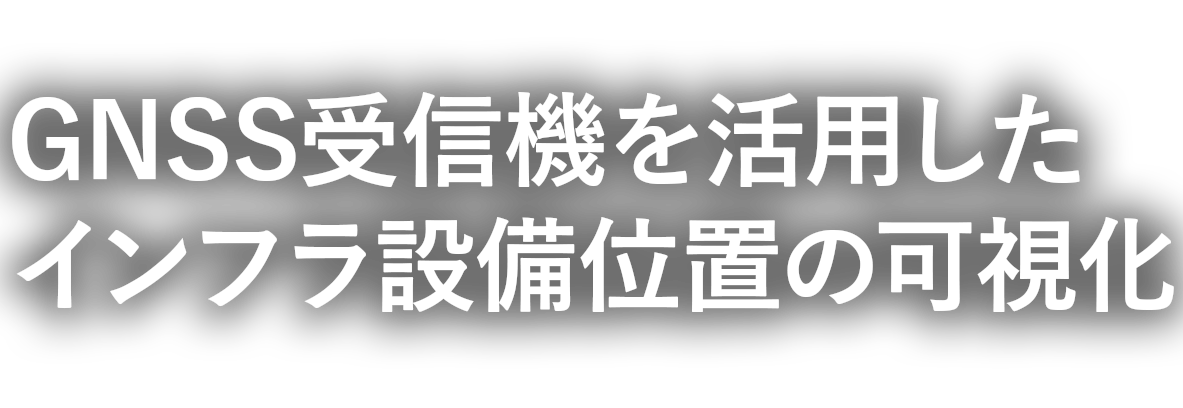

しかし、GNSS受信機のようなデバイスから得た独自のデータをクラウドへ連携させ、マップに可視化する環境を構築するには、開発や運用の手間がかかるケースも多いのではないでしょうか。
そこで今回は、世界最小クラスのGNSS受信機を活用した「Mobile GNSS」と、IoTプラットフォームなどのサービス群を組み合わせて、実際に電柱の位置を高精度に測位し、マップにマッピングするまでの一連の流れを検証してみました。





GNSS受信機について
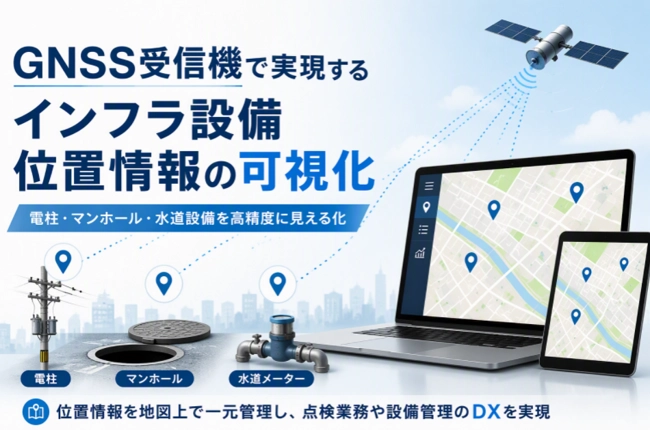
設備管理や物流、測量など、位置情報を活用するさまざまな分野で利用されているのがGNSS受信機です。 しかし、「GPS受信機と何が違うのか」「GNSS受信機で何ができるのか」と疑問を持つ方も多いのではないでしょうか。
GNSS受信機を活用したインフラ設備の位置情報可視化事例をご紹介する前に、GNSS受信機の基礎知識や役割、主な活用用途についてわかりやすく解説します。
GNSSの基礎知識
GNSS(Global Navigation Satellite System)は、GPS(米国)、みちびき(日本)、Galileo(欧州)、GLONASS(ロシア)などの衛星測位システムの総称です。GNSS受信機は、これら複数の衛星から送信される信号を受信し、自身の位置を算出するための機器です。
スマートフォンやカーナビにも搭載されていますが、設備管理や測量、IoT用途では、より高精度な位置情報を取得できる専用のGNSS受信機が利用されます。
GNSS受信機の特徴とGPS受信機との違い
GNSS受信機はGPS受信機よりも多くの衛星システムを利用できます。また、RTK(Real Time Kinematic)などの高精度測位サービスと組み合わせることで、センチメートル級の測位も実現できます。
そのため、インフラ設備管理やアセットトラッキング、車両管理など、位置情報を活用するIoT分野で広く利用されています。
GNSS受信機が利用される業界・用途
GNSS受信機は、建設・測量・物流・農業など幅広い分野で利用されていますが、近年はインフラ設備管理での活用も進んでいます。
電柱やマンホール、標識などの設備位置をセンチメートル級で取得し、クラウド上の地図へ自動登録することで、紙図面やExcel管理による位置ズレを防止し、 メンテナンスの際の設備探索時間削減や点検業務効率化など設備管理のDX化へとへとつながります。
GNSS受信機を活用したインフラ設備位置情報の可視化
それでは、ここから世界最小クラスのGNSS受信機を活用した「Mobile GNSS」と、通信を中継する「docomo business SIGN®」、IoTプラットフォーム「Things Cloud」などのサービス群を組み合わせて、実際に電柱の位置を高精度に測位し、マップにマッピングするまでの一連の流れをご紹介します。
詳しく見る検証したシステムの全体アーキテクチャ
今回の検証では、デバイスからクラウドまでのデータ連携を実現するため、以下の3つのサービスを組み合わせています。
Mobile GNSS(アドバンスド版)
Mobile GNSSは、手のひらサイズのデバイスで高精度な位置測位が可能な位置情報取得サービスです。
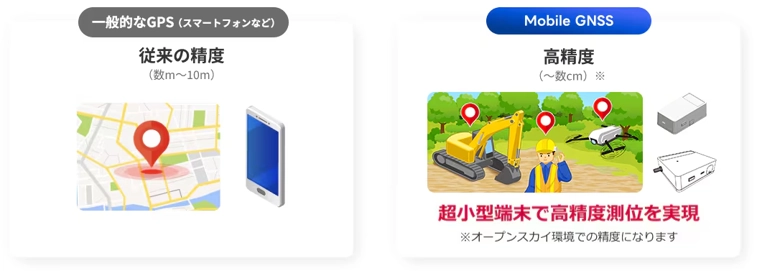
一般的なGPSと比較し、高精度な位置測位を端末1つで実現します。
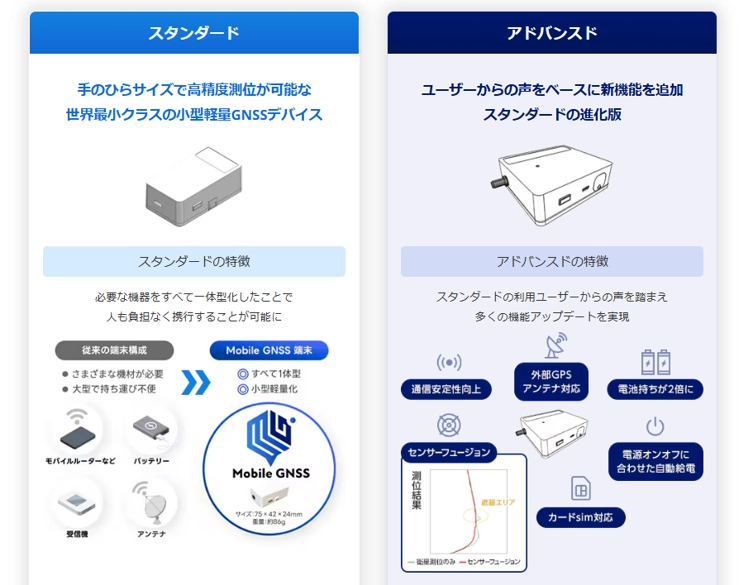
スタンダード版はアンテナ、受信機、バッテリー、LTEモジュールをすべて内蔵し、極限まで小型化・軽量化を実現することで、従来のデバイス構成では実現困難であったヒトによる携行を可能にしました。本レシピで用いるアドバンスド版は、スタンダード版の機能をベースに新機能を追加した進化版です。
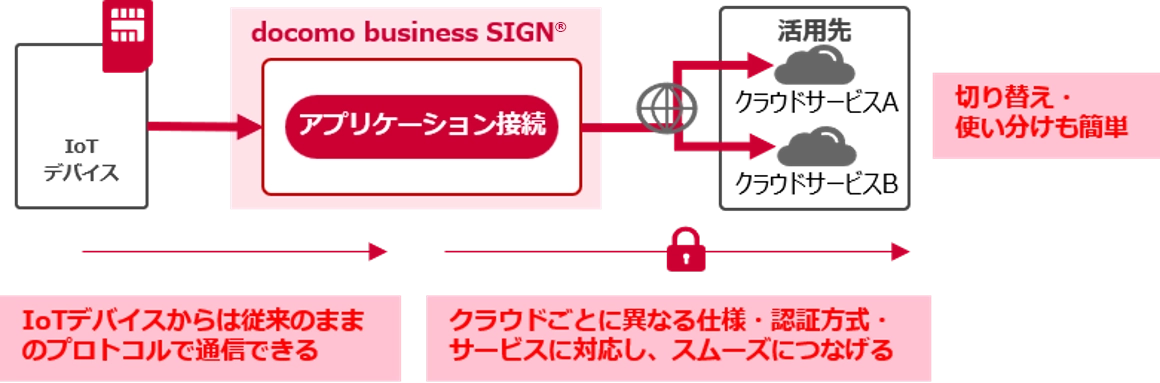
docomo business SIGN®(アプリケーション接続)
セキュリティ機能を標準搭載したIoT向けのNaaS(Network as a Service)である「docomo business SIGN®」は、IoT環境をスムーズに構築・運用できるネットワークサービスです。今回、デバイスからクラウドへのデータ送信の際の ETL などをカバーするアプリケーション接続機能を利用します。
アプリケーション接続機能では エッジデバイス固有のプロトコルやデータ仕様を吸収し、クラウド側(Things Cloud)が解釈できる形式に変換してルーティングする、ネットワーク内ゲートウェイサービスです。
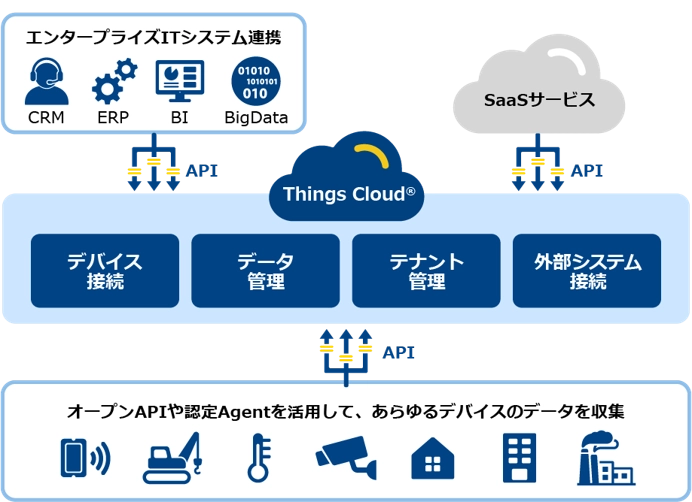
Things Cloud
データの可視化やリアルタイム分析、デバイス管理機能を標準搭載するIoTプラットフォームです。
検証に使用したハードウェア
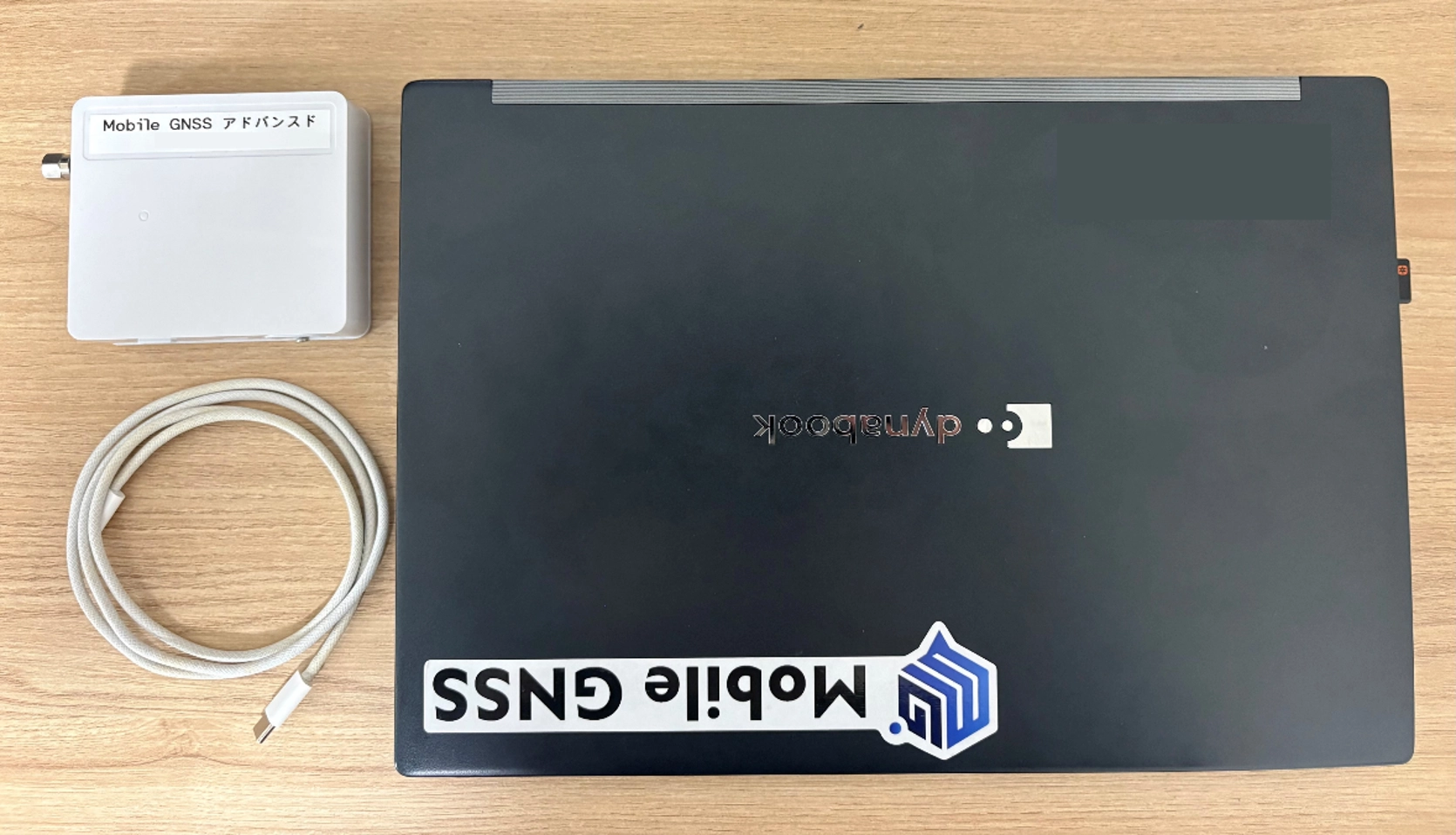
本検証にあたり以下のものを準備します。
| 物品名 | 数量 | 備考 |
|---|---|---|
| Mobile GNSS アドバンスド版 | 1 | docomo business SIGN®のSIMと小型GNSS受信機を組み込んだデバイス |
| PC(設定用) | 1 | Mobile GNSS初期設定用 |
| USBケーブル Type A to CまたはC to C | 1 | Mobile GNSS初期設定用 |
STEP1.Mobile GNSSの初期設定
まずは、小型GNSS受信機を搭載したMobile GNSSの位置補正情報サーバーへの接続設定や得られた位置情報を、docomo business SIGN®へ送信するための設定を行います。PCとMobile GNSSをUSBケーブルで接続し、専用のRTK端末設定ツールを使ってパラメータを書き込みます。
1.設定用PCにMobile GNSSを接続する
USB Type CケーブルをMobile GNSSとPCの接続端子に接続します。
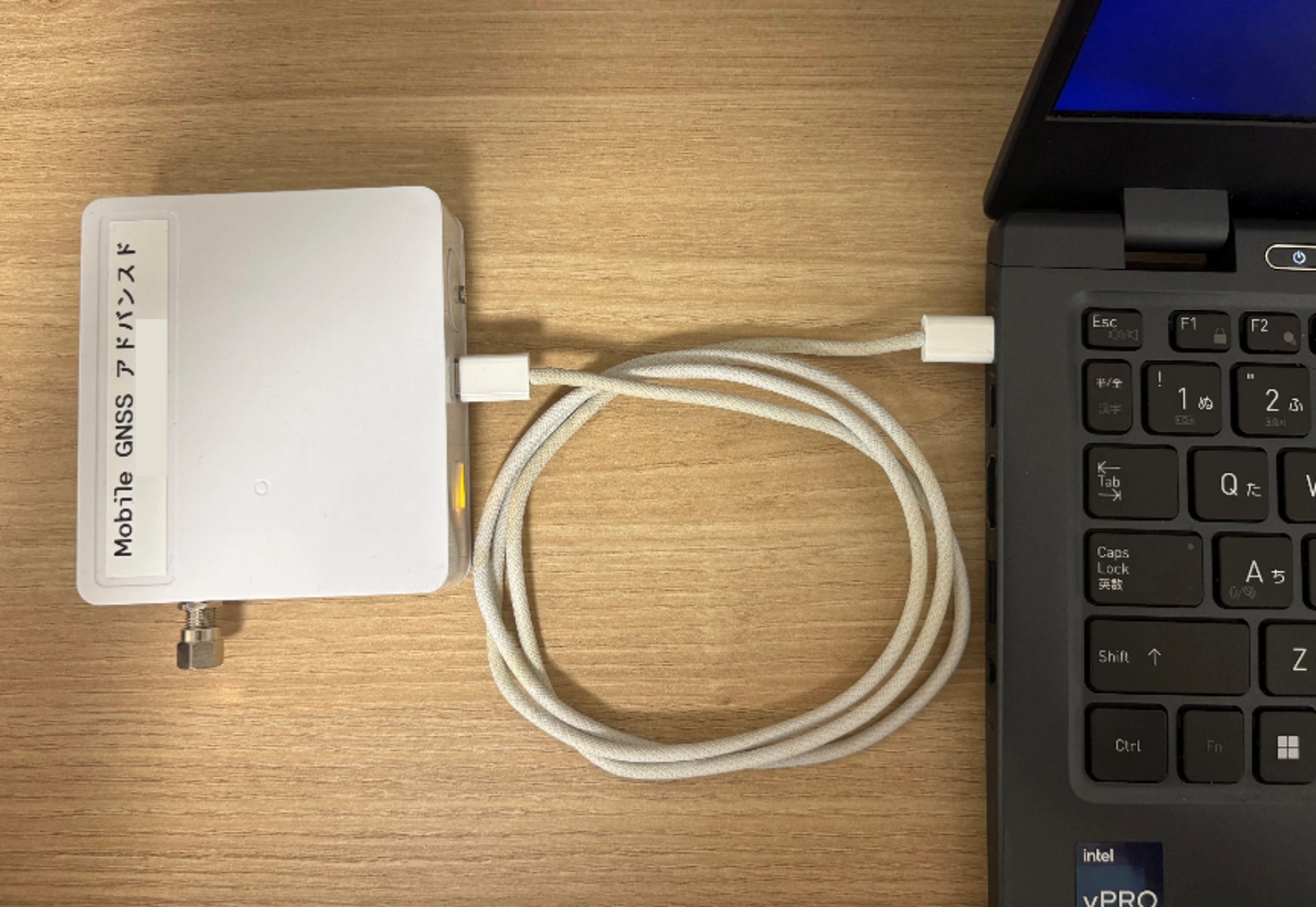
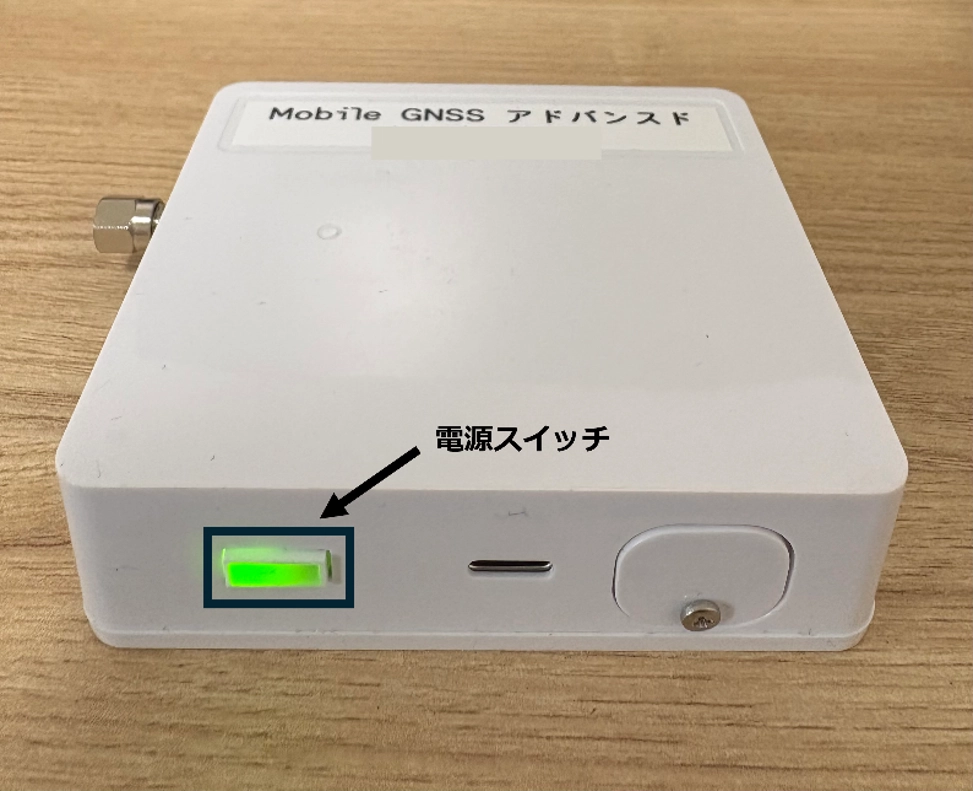
SBケーブル接続後、下記のMobile GNSSの側面にある電源スイッチを長押しすることで、緑色の光が点滅し、起動を確認できます。
2.RTK端末設定ツールの起動
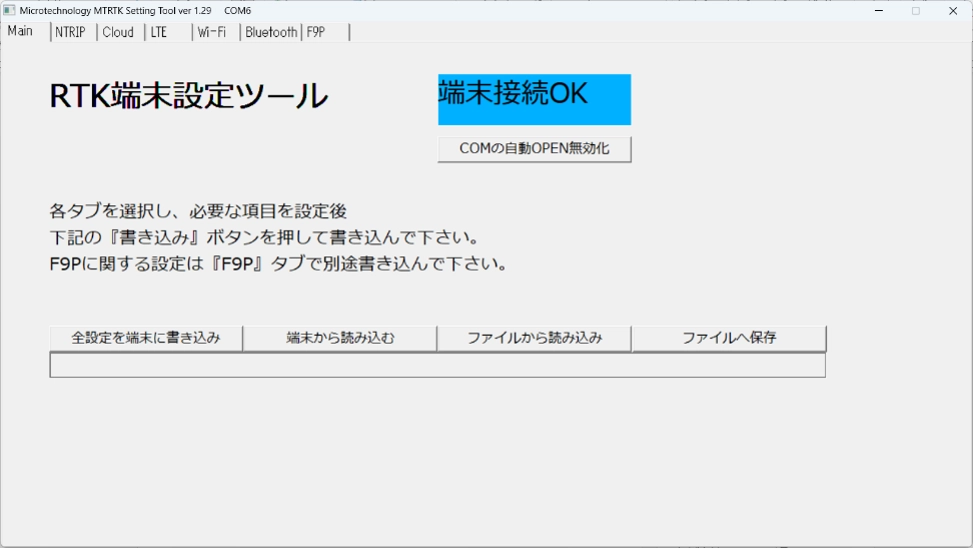
RTK端末設定ツールの実行ファイル【MTRTK_Setting Tool.exe】 を起動します。Mobile GNSSとPC間の接続とMobile GNSSの起動ができていれば、下記のように【端末接続OK】の文字列が表示されていることを確認できます。
3.補正情報接続サーバへの接続設定の確認
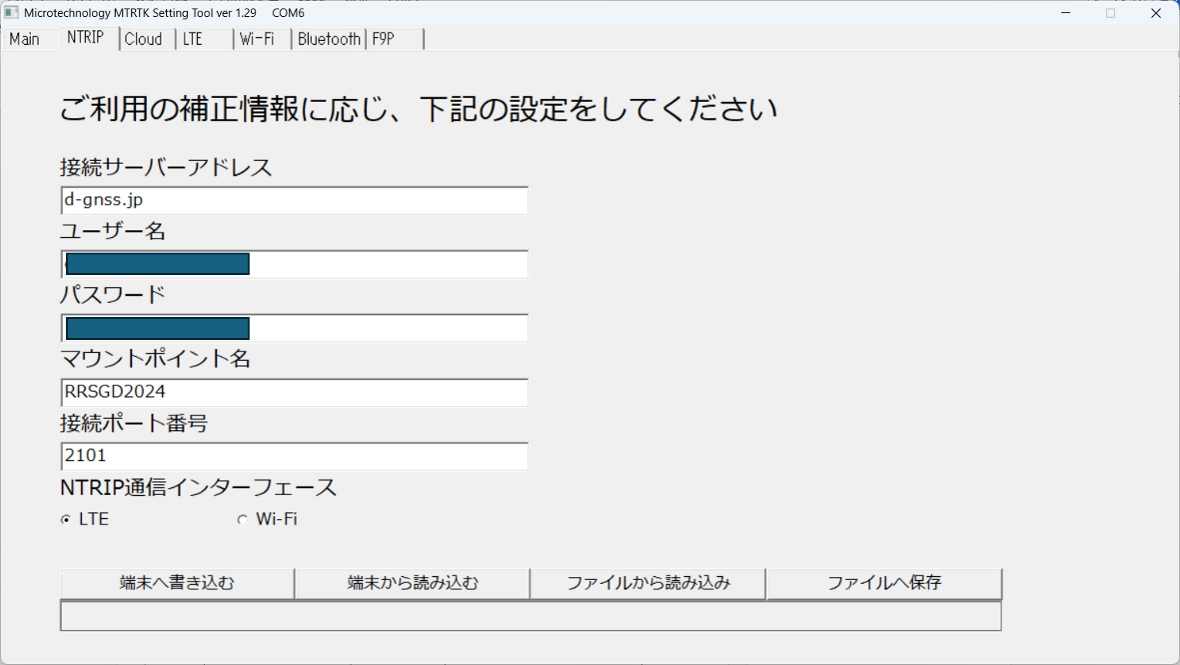
設定画面左上の【Ntrip】タブを押下後、下記の項目と設定を確認し、【端末へ書き込む】ボタンを押下して設定をMobile GNSSに反映させます。
| 項目 | 設定 | 備考 |
|---|---|---|
| マウントポイント名 | 【RRSGD2024】 | - |
| Ntrip通信インターフェース | 【LTE】を選択 | 無線LAN環境がインターネットに接続されていれば、Wi-Fi経由での位置情報送信補正情報の送受信が可能です。 |
4.位置情報データの送信先を設定する
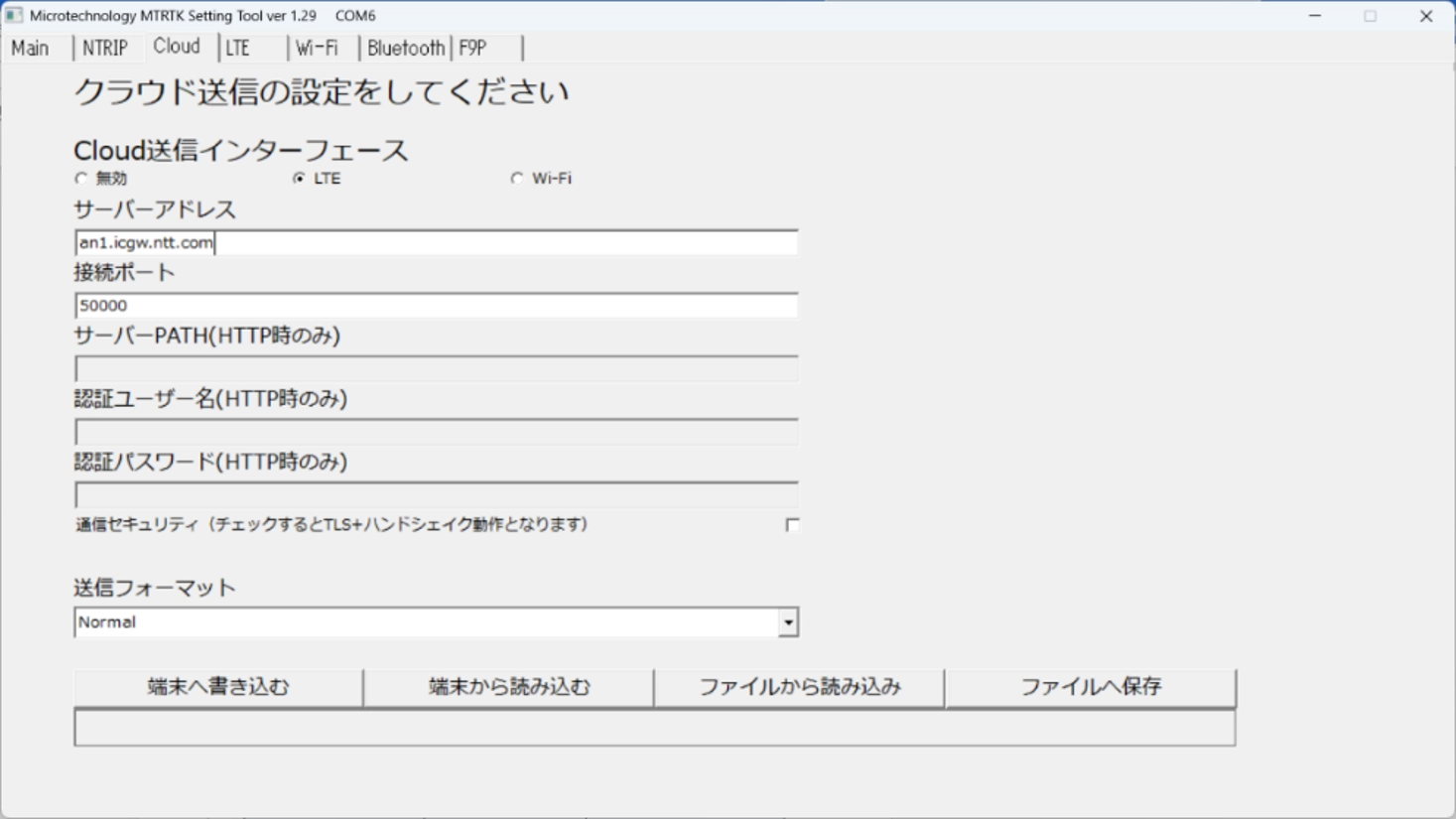
設定画面左上の【Cloud】を押下後、下記の項目を設定し、【端末へ書き込む】ボタンを押下して設定をMobile GNSSに反映させます。
| 項目 | 設定内容 | 備考 |
|---|---|---|
| Cloud送信インターフェース | 【LTE】を選択 | 無線LAN環境がインターネットに接続されていれば、Wi-Fi経由での位置情報送信が可能です。 |
| サーバーアドレス | 【an1.icgw.ntt.com】を設定 | 測位した位置情報をdocomo business SIGN®(アプリケーション接続)へ送信する。 |
| 接続ポート | 【50000】を設定 | - |
| 通信セキュリティ | チェックを外す | 今回使用するdocomo business SIGN内は閉域で接続されており、セキュア通信が確保されております。 |
| 送信フォーマット | 【Normal】を設定 | 今回の検証では【Normal】を指定します。 |
5.位置情報の測位レートを設定する
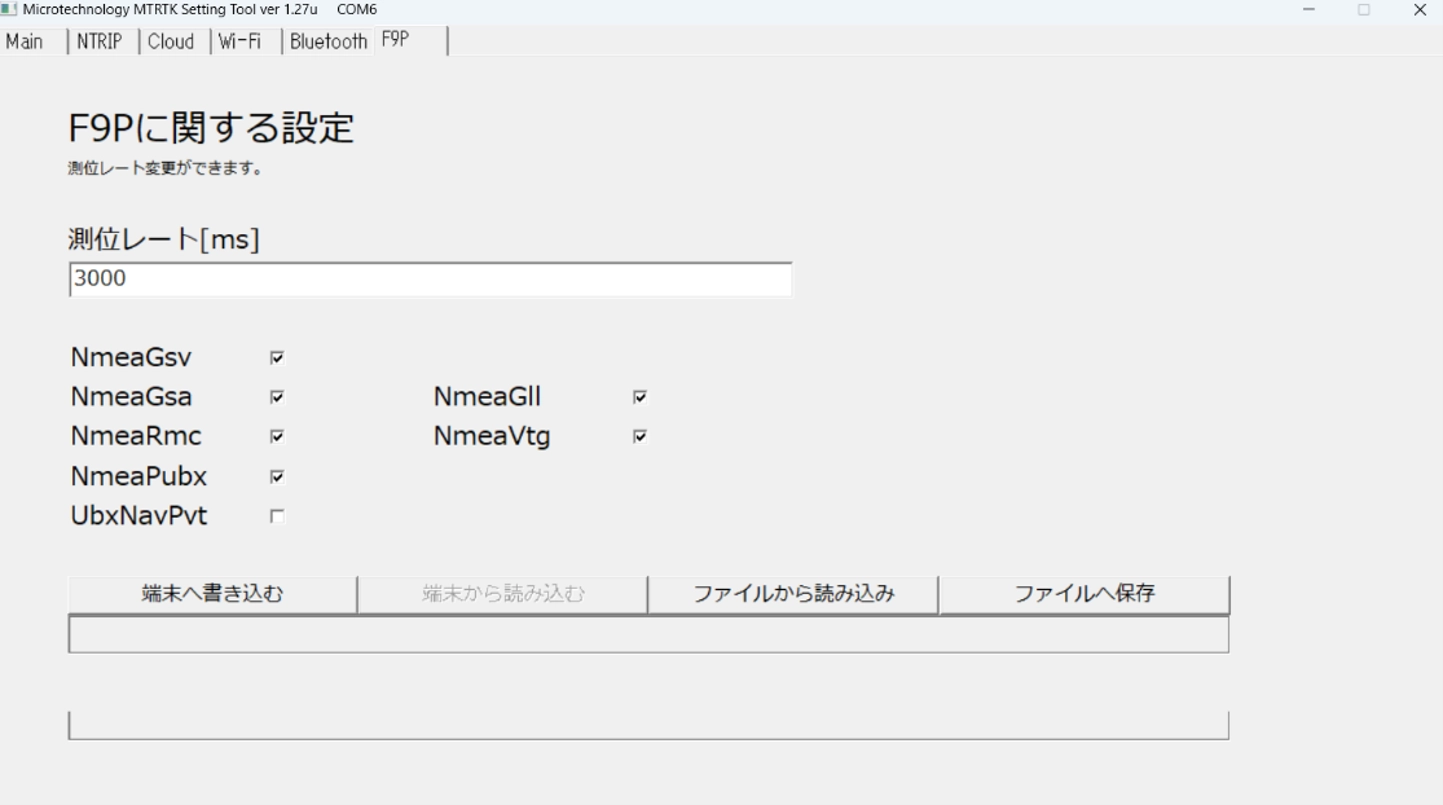
設定画面左上の【F9P】を押下後、下記の項目を設定し、【端末へ書き込む】ボタンを押下して設定をMobile GNSSに反映させます。
| 項目 | 設定内容 | 備考 |
|---|---|---|
| 測位レート | 任意の測位レートを設定 | 今回の検証では3000msを指定しております。アドバンスド版では最大の測位レートは125msの設定が可能ですが、電力消費を考慮し、500ms以上の設定を推奨されています。 |
| 出力センテンス | チェックは任意 | 送信フォーマットが【NMEA】の場合は、チェックを有効化することで、複数種類のNMEAデータを送信できます。 |
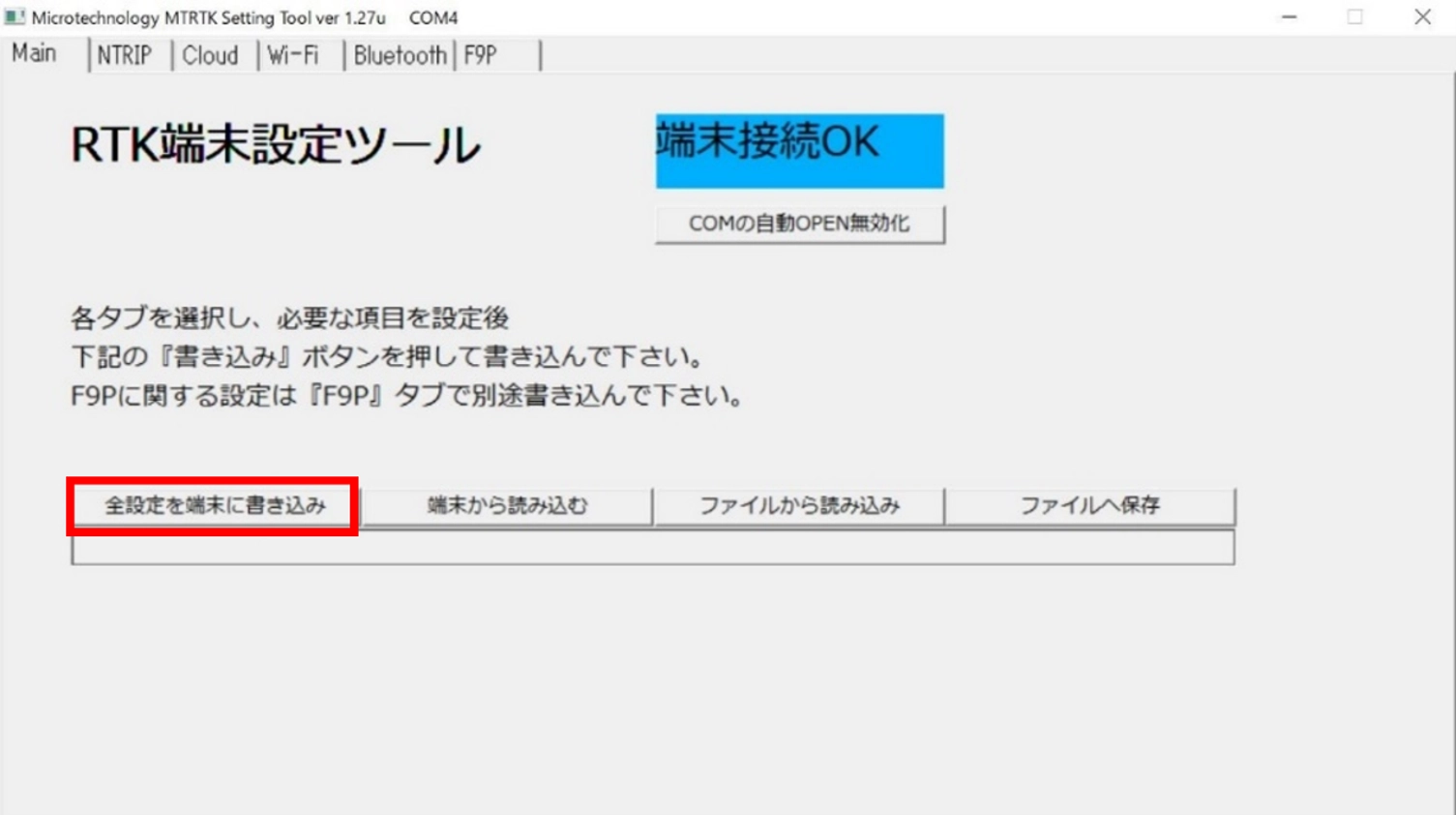
6.全設定を端末へ書き込む
グラフィカル ユーザー インターフェイス, テキスト, アプリケーション, メールAI によって生成されたコンテンツは間違っている可能性があります。ここまでのMobile GNSS設定を完了したのち、【Main】タブにて、【全設定を端末に書き込み】を押下し、端末へ設定を反映させます。
STEP2.Things Cloudのデバイス設定
デバイスの作成
Mobile GNSSから得た位置情報を、docomo business SIGN®(アプリケーション接続)がThings Cloudへ転送するためにデバイス登録を行います。
UIからも作成できますが、今回はAPIを利用して登録しました。以下のようにcurlコマンドを叩いてインベントリにデバイスを作成します。
H5MAC OSの場合
curl-X POST $TENANT_URL/inventory/managedObjects
  -H "Authorization: Basic $CRED"
  -H "Accept: application/json"
  -H "Content-Type: application/json"
  --data-raw '{"name":"$DEVICE Name", "c8y_IsDevice": {}}'
Windows OSの場合
curl -XPOST $TENANT_URL/inventory/managedObjects
-H "Authorization: Basic $CRED "
-H "Accept: application/json"
-H "Content-Type: application/json"
--data-raw "{\"name\":\"$Device Name¥",\"c8y_IsDevice\":{}}"
| 置き換える項目 | 置き換える文字列 |
|---|---|
| $TENANT_URL |
使用テナントの URL https://~thingscloud.ntt.comまでを$TENANT_URLと置換する。 |
| $CRED | 文字列「<テナントID>/<ユーザー名>:<パスワード>」をエンコーディングし、$CREDと置換 |
| $DEVICE_NAME | 任意のデバイス名を入力する。(今回はmobile-gnss-01とします) |
STEP3.docomo business SIGN®(アプリケーション接続)の設定
デバイスの送信先と、クラウド側の受け皿ができました。通常、デバイス側でバイナリデータやNMEAのような独自のテキストデータを出力する場合、Things Cloudが受け付ける通信プロトコルやJSON形式に合わせて変換する処理を「デバイス側に実装する」か、「クラウド側に変換用の中間サーバーを立てる」必要があります。さらに、クラウドへの認証処理や証明書管理の仕組みも必要になります。
今回は、この面倒な処理をすべてdocomo business SIGN®の「アプリケーション接続」機能に任せています。docomo business SIGN®のネットワーク側で、裏で以下のような処理を行ってくれます。
-
プロトコルの解析・変換とルーティング
GNSSデバイス固有の通信プロトコルを解析し、 設定に基づき適切な接続先(Things Cloud)へルーティングします。 -
データフォーマットの変換
Jinja2形式のデータ変換用テンプレートを用いて、必要な情報(緯度・経度など位置情報やセンサーデータ)を抽出し、Things Cloud向けのJSON構造へとフォーマット変換・整形します。 -
認証の代行処理
Things Cloudへの認証処理を代行し、変換されたデータを閉域経由でセキュアに転送します。
つまり、デバイス側には一切手を加えず(従来の生データのままでOK)、自前で変換用インフラを立てることもなく、ネットワーク側で良きに計らってくれるのです。この機能を使えばデバイスやクラウドの改修コストや運用負担を大幅に下げられると感じました。
参考:こんな使い方も
今回使用したフォーマット変換機能ではJinja2形式で作成したデータ変換用テンプレートを使用します。
テンプレートを適用することで、デバイスが出力した生データや、解析後のデータをThings Cloudが解釈できるJSONなどの形式へ整形できます。たとえば、次のような変換ができます。
- デバイス固有の項目名をThings Cloud向けの項目名へ変更する
- 緯度、経度、時刻、速度など必要な項目を抽出する
- 不要な項目を削除する
- データ型やデータ構造を変更する
- 複数の値を組み合わせて新しい項目を生成する
- デバイスIDや固定値などの付加情報を追加する
- 転送先サービスが要求するJSON構造へ整形する
STEP4.電柱の位置情報測位
準備が整ったので、実際にオープンスカイ環境(見晴らしの良い場所)にある電柱へ出向き、測位を試みました。 検証では、Mobile GNSSデバイスを電柱の東西南北4方向に対し、「①電柱に接触させる」「②デバイス1個分離す」「③デバイス2個分離す」という3パターンで配置してみました。
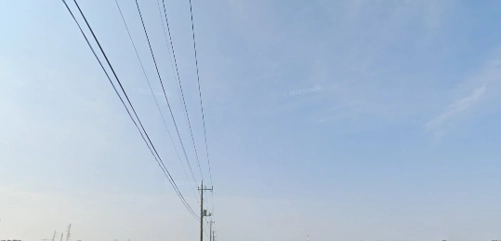
電柱の位置情報を取得する
今回は電柱の位置を取得します。Mobile GNSSの電源を入れ、測位モードがFIX状態であることを確認し、下記写真のように電柱に接触させ、位置情報を取得します(FIX状態では0.25s間隔で、Mobile GNSS側面のLEDライトが青色に点滅しています。
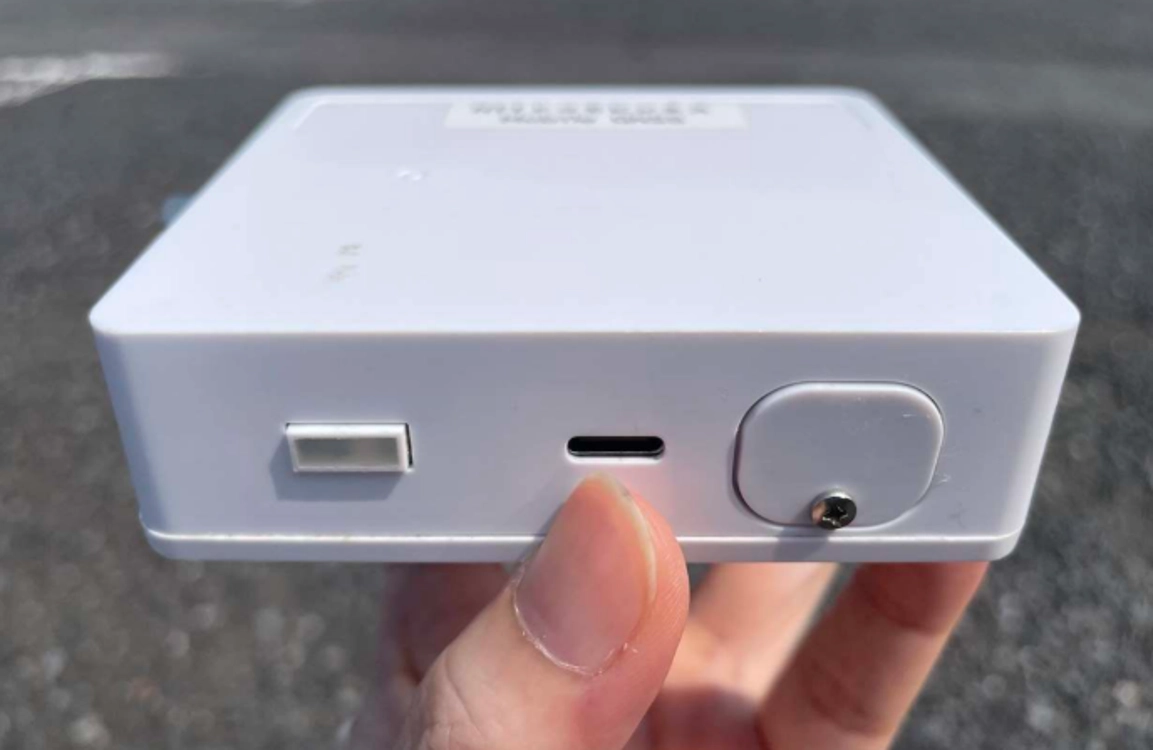
4方向、3パターンで測位を試みた結果は下記表の通りとなりました。
| 距離|方位 | 東 | 西 | 南 | 北 |
|---|---|---|---|---|
| 接触状態 | FLOAT | FIX | FLOAT | FIX |
| Mobile GNSS 1個分電柱から離した状態 | FIX | FIX | FIX | FIX |
| Mobile GNSS 2個分電柱から離した状態 | FIX | FIX | FIX | FIX |
※FIX解は一般的に数cm程度の測位誤差、Float解は数m程度の測位誤差で得られた位置測位結果です。
電柱との接触により、多くの衛星からMobile GNSSへの通信が遮蔽されたため、
「接触状態」において東方向・南方向にMobile GNSSを配置した際は、
FIX解を得られずFLOAT解状態の結果となりました。
一方で、電柱からデバイスをわずか1〜2個分(数センチ)離すだけで、全方向において数cmレベルの誤差に収まる「FIX解」を安定して取得することができました。(FIX状態になると、デバイス側面のLEDライトが青色に点滅して教えてくれます)。
※今回の検証ではオープンスカイ環境で晴天時に得られた結果です。実利用時の環境や天候により、結果が変化する可能性があります。
STEP5.測位した電柱の位置をThings Cloud上で確認する
測位したデータは、docomo business SIGN®のアプリケーション接続機能を経由して、 リアルタイムにThings Cloudへ転送されます。
Things Cloud上での位置確認
Things Cloudにログインし、画面右上のアイコンマークの隣にある アプリケーションスイッチャーマークから 【デバイス管理】を選択します。
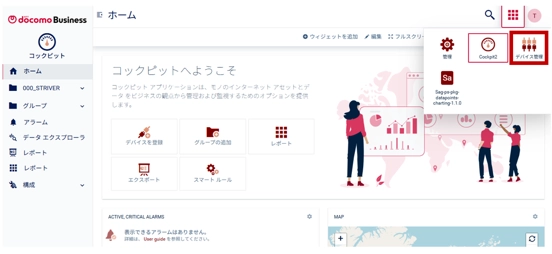
デバイス管理画面に遷移後、【すべてのデバイス】を選択します。
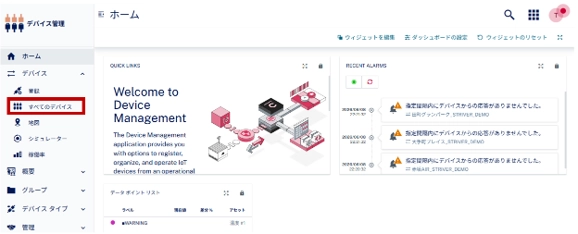
今回は作成した【mobile-gnss-01】デバイスを選択します。
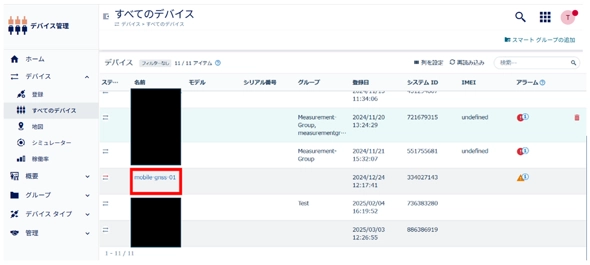
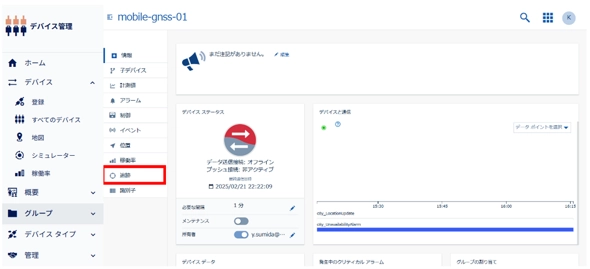
選択したデバイスの管理画面に遷移後、【追跡】の項目を押下します。
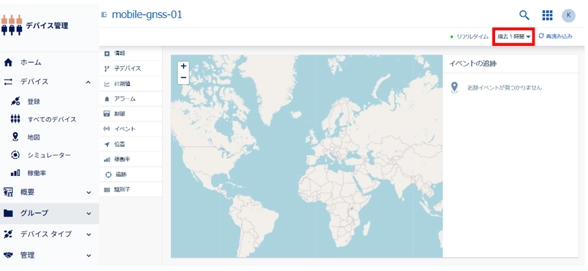
【追跡】に遷移後、画面右上の【過去一時間】から過去に位置情報を取得した期間を選択する。期間内に取得した位置情報やその軌跡を確認することができます。
今回取得した位置情報は下図のように確認することができます。赤丸で示した電柱の位置情報について、交差点の右下にあるようにThings Cloud上では確認することができます。
実際にGoogle MapでThings Cloudのマップ表示と同じ方向から該当の電柱の位置を確認すると、実際に交差点の右下に存在していることが確認できます。
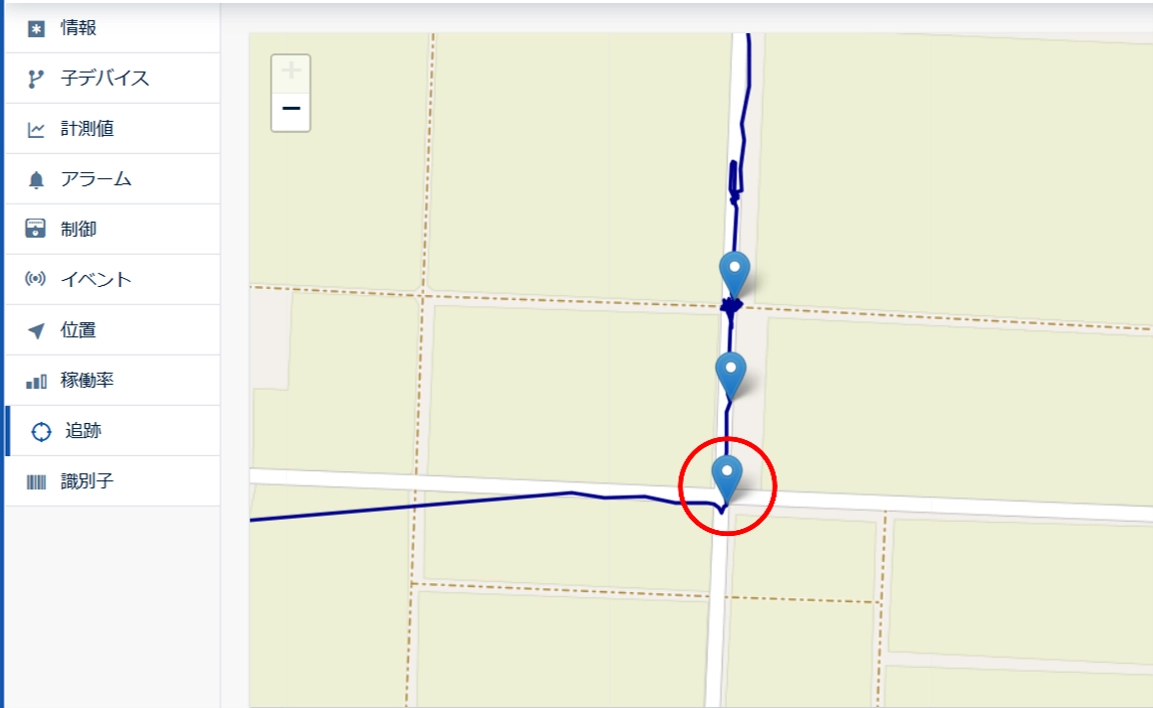

交差点のどの角に物体が存在するかを特定できる精度で、取得した位置情報とその軌跡まで確認できました。
(おまけ)
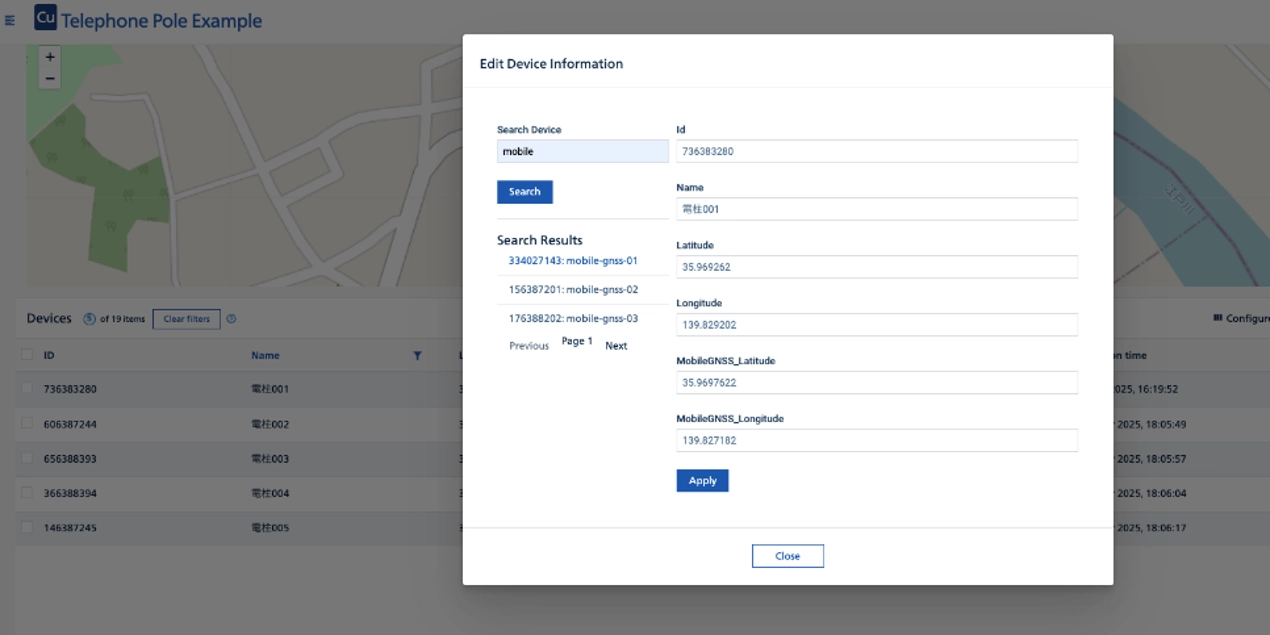
今回は標準のマップ機能を利用しましたが、Things Cloudが提供する「Web SDK for Angular」を活用すれば、さらに業務に特化したUIを作ることも可能です。 例えば、「測位中のデバイスをマップ上で検索し、そこに『電柱001』といった任意の属性番号を入力して設備台帳として管理する」といったカスタムウィジェットも実装できます。
GNSS受信機導入前に知っておきたいポイント
本記事でご紹介した例のように、GNSS受信機は高精度な位置情報を取得できる便利な機器ですが、受信機を導入するだけで設備管理や位置情報の可視化まで実現できるわけではありません。導入後に「思ったような精度が出ない」「データ活用までできなかった」とならないためにも、事前に押さえておきたいポイントがあります。
ここでは、インフラ設備の位置情報管理でGNSS受信機を活用する際の注意点を解説しました。
GNSS受信機だけではクラウド管理までは実現できない
GNSS受信機は位置情報を取得するための機器であり、それだけでは設備情報の管理や可視化までは行えません。取得した位置情報を現場で活用するためには、通信回線を通じてデータをクラウドへ送信し、地図上で表示・管理できる仕組みが必要です。
特にインフラ設備管理では、位置情報だけでなく設備IDや点検履歴などの情報もあわせて管理するケースが多いため、GNSS受信機・通信・クラウド基盤を組み合わせた運用を前提に検討することが重要です。
高精度測位にはRTKや補正情報サービスが必要になる
一般的なGNSS受信機でも位置情報を取得できますが、測位誤差は数メートル程度発生する場合があります。そのため、電柱やマンホールなどの設備位置を正確に管理したい場合には、RTK(Real Time Kinematic)や高精度測位サービスの活用が有効です。
これらの補正情報を利用することで、測位誤差を数センチメートル程度まで抑えることが可能となり、設備台帳の精度向上や位置ズレ防止につながります。求める測位精度に応じて、必要な補正サービスを選定しましょう。
導入時は受信機・通信・クラウドをセットで検討する
位置情報を継続的に収集・活用するためには、GNSS受信機だけでなく通信環境やデータ活用基盤も含めて検討することが大切です。
例えば、現場で取得した位置情報をモバイル通信でクラウドへ送信し、地図上に設備位置を表示できれば、遠隔からでも設備状況を確認できます。また、点検システムや設備台帳システムと連携することで、情報の二重入力や管理工数の削減も期待できます。導入時は機器単体ではなく、運用全体の仕組みとして設計することが重要です。
まとめ
今回は、GNSS受信機を活用したNTTドコモビジネスの「Mobile GNSS」と「Things Cloud」、そして両者をネットワーク上でシームレスにぐつなぐ「docomo business SIGN®(アプリケーション接続)」を組み合わせて、高精度な位置情報の可視化を検証しました。マネージドなサービス群を連携させることで、精度の高いIoTソリューションをスピーディに実現できることが実感できました。インフラ設備の管理高度化を検討されている方は、ぜひ参考にしてみてください!
「docomo business SIGN®」ならIoT機器の設備管理ソリューションをトータルでサポート
GNSS受信機だけでは実現できない、位置情報活用の仕組みづくりをサポート
通信・クラウド・可視化までワンストップでご提供します。
おすすめ記事
通信技術・ネットワーク