| アカウントの種類 |
アクセス方式 |
初期費用
(1IDごと) |
月額利用料
(1IDごと) |
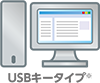 |
一般タイプ
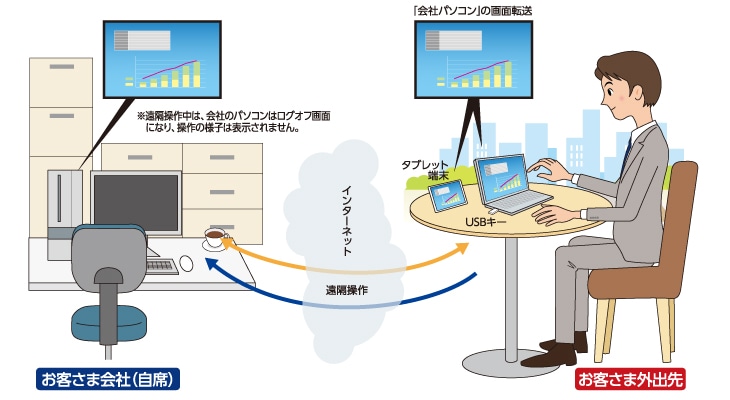
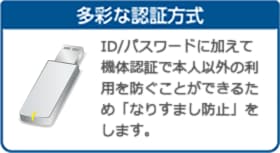
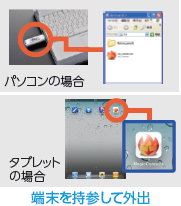
ノートPCや自宅のパソコンなど、
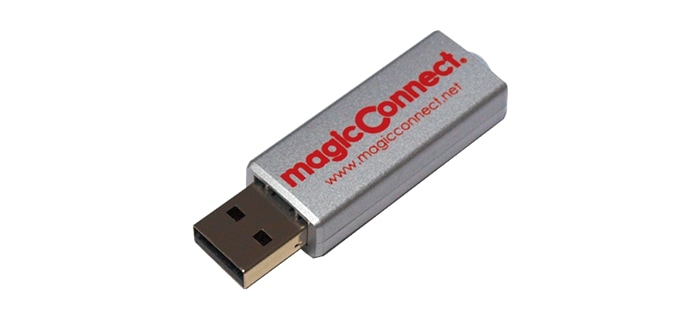
USB端子のあるパソコンで使えます。
|
16,000円
(税込17,600円) |
1,500円
(税込1,650円) |
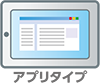 |
アプリタイプ
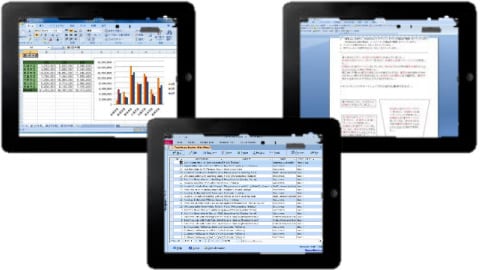
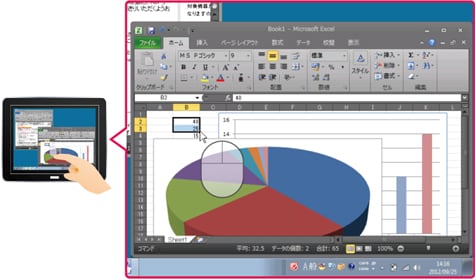
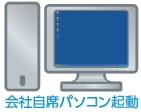
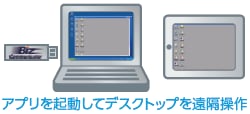
あらかじめアプリケーションをインストールしたiOS/Androidのタブレットやスマートフォンから、自席のPCを遠隔操作できるタイプです。
アプリ(Windows)タイプ
WindowsのモバイルPCやタブレットから、自席のPCを遠隔操作できるタイプです。
|
0円 |
1,000円
(税込1,100円) |
| アカウントの種類 |
|
| アクセス方式 |
|
一般タイプ
ノートPCや自宅のパソコンなど、
USB端子のあるパソコンで使えます。
|
| 初期費用(1IDごと) |
16,000円
(税込17,600円) |
| 月額利用料(1IDごと) |
1,500円
(税込1,650円) |
| アカウントの種類 |
|
| アクセス方式 |
|
アプリタイプ
あらかじめアプリケーションをインストールしたiOS/Androidのタブレットやスマートフォンから、自席のPCを遠隔操作できるタイプです。
アプリ(Windows)タイプ
WindowsのモバイルPCやタブレットから、自席のPCを遠隔操作できるタイプです。
|
| 初期費用(1IDごと) |
| 0円 |
| 月額利用料(1IDごと) |
1,000円
(税込1,100円) |
※USBキータイプをお申し込みの場合、同一アカウントで、追加料金なしでアプリタイプもご利用いただけます。
アプリタイプ(Windows)タイプはご利用いただけないため、別途お申込みください。
※「アプリタイプ」と「アプリ(Windows)タイプ」はライセンスが異なります。それぞれに料金が発生します。
※インターネット環境へのアクセスにかかわる通信料は別途お客さまのご負担となります。